Подключение к Wi-Fi без ввода пароля
Тип QR-кода
Создать QR-код для Wi-Fi
Гости подключаются к Wi-Fi без ввода пароля -- достаточно отсканировать QR-код. Создайте QR-код для Wi-Fi бесплатно. Подключение к вай-фай без ввода пароля одним сканированием. Генератор Wi-Fi QR-кодов онлайн.
Загрузка генератора...
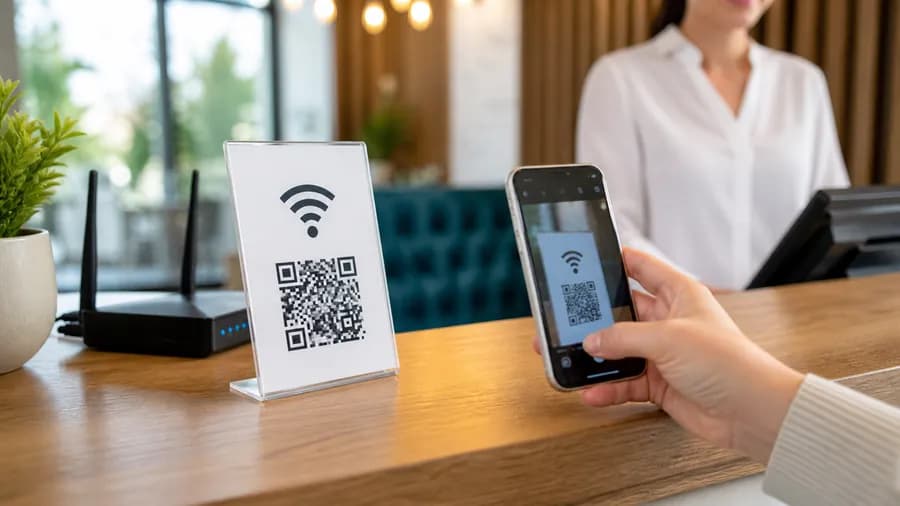
QR-код для Wi-Fi подключает гостя к вашей сети за 2–3 секунды — без диктовки сложного пароля, без ошибок при ручном вводе и без потерянных «нижних подчёркиваний». Наведите камеру — смартфон сам покажет диалог «Присоединиться к сети». Подходит для кафе и ресторанов, отелей и хостелов, офисов, коворкингов и домашних сетей, где гостям часто нужен доступ к интернету.
Что такое QR код WiFi и как он работает
QR код для wifi — это стандартный QR-код по ISO/IEC 18004, внутри которого закодирована текстовая строка в формате Wi-Fi Alliance. Когда телефон сканирует такой куар вайфай, операционная система сама читает параметры сети и показывает системный диалог «Присоединиться к сети» — без открытия настроек, без поиска сети в списке, без ручного ввода пароля.
Строка внутри кода выглядит так: WIFI:T:WPA2;S:ИмяСети;P:Пароль;H:false;;
- T — тип шифрования:
WPA,WPA2,WPA3,WEPилиnopass - S — SSID (кириллица через UTF-8), P — пароль (регистр и спецсимволы строго как в роутере)
- H — флаг скрытой сети; двойная точка с запятой
;;в конце обязательна — без неё диалог подключения не появится
Типы шифрования: WPA2, WPA3, WEP и открытые сети
Выбор типа шифрования в генераторе должен точно совпадать с тем, что задано в настройках роутера. Ошибка здесь — самая частая причина, почему qr код wifi не подключает.
| Тип | Когда использовать | Примечание |
|---|---|---|
| WPA2 | 90% случаев — кафе, офис, дом, отель | Стандарт с 2004 года, поддерживается всеми роутерами |
| WPA3 | Новое оборудование (2019+): Keenetic, Asus AX, TP-Link Archer | Требует Android 10+ и iOS 13+ для нативной поддержки |
| WPA | Старые роутеры до 2006 года | Более уязвим; если роутер поддерживает WPA2 — использовать его |
| WEP | Только для совместимости с очень старым оборудованием | Стандарт считается взломанным, не рекомендуется |
| nopass | Открытые сети без пароля (публичный hotspot) | Поле P: оставляется пустым в строке |
iPhone и Android: поддержка сканирования
Нативная поддержка кьюар wifi покрывает более 96% активных смартфонов в России — дополнительные приложения не нужны.
| Устройство | Способ сканирования | Покрытие |
|---|---|---|
| iPhone (iOS 11+, 2017) | Стандартная «Камера» — жёлтая плашка «Присоединиться к сети» | 99%+ активных iPhone в России |
| Android 10+ (Samsung, Xiaomi, OPPO, Pixel) | Камера или Google Lens — нативный диалог подключения | ~92% активных Android |
| Huawei/Honor без GMS (после 2019) | Камера HarmonyOS/EMUI или «Сканер» из AppGallery | HMS-устройства |
| Android 7–9 без Google Lens | Сторонний сканер: QR & Barcode Scanner, Kaspersky QR | ~4% аудитории (старые устройства) |
Как создать QR код для WiFi онлайн
Генератор на qrkoder.ru не требует регистрации для статического qr кода wifi. Введите SSID и пароль ровно как в роутере (регистр и спецсимволы критичны), выберите тип шифрования, при необходимости включите «Скрытая сеть» — и скачайте PNG для офисной печати или SVG для типографии. С логотипом в центре генератор автоматически повышает ECC до уровня H (восстановление 30% данных). Динамический QR (тарифы STARTER+) позволяет менять пароль в личном кабинете без перепечатки уже развешанных наклеек — удобно при ежемесячной ротации.
Безопасность: гостевая сеть и ротация пароля
Для бизнеса QR должен вести только на изолированную гостевую сеть — на Keenetic, Huawei, MikroTik, Asus и TP-Link это настраивается за 5 кликов. Даже если гость расшифрует строку через сканер, он попадёт лишь в изолированный сегмент без доступа к кассе и корпоративным ресурсам. Ротация пароля раз в месяц с динамическим QR — все уже развешанные наклейки продолжают работать без перепечатки.
Где размещать: сценарии по отраслям
Минимальный размер наклейки для уверенного сканирования — 3×3 см. Ключевое правило: QR должен вести только на гостевую сеть, изолированную от корпоративной.
- Кафе и рестораны — наклейка 5×5 см на каждом столике, на меню, в чеке
- Отели — карточка в номере, ресепшен, лифт
- Офисы и коворкинги — табличка на входе для гостей и подрядчиков
- Конференции — бейдж организатора, экраны, раздатка. 1000 участников подключаются без техподдержки
- Дом — магнит на холодильник, чтобы не диктовать пароль каждому гостю
Пошаговая инструкция
Как создать Создать QR-код для Wi-Fi
Три простых шага — и QR-код готов к печати или публикации
1
Шаг 1Выберите тип "Wi-Fi"
В конструкторе QR-кодов выберите тип "Wi-Fi" для создания кода подключения к сети.
2
Шаг 2Введите параметры сети
Укажите имя сети (SSID), тип шифрования (WPA2) и пароль. Отметьте, если сеть скрытая.
3
Шаг 3Скачайте и разместите
Скачайте QR-код и распечатайте. Разместите в зоне видимости для гостей.
Преимущества
Почему Wi-Fi QR-код — это удобно
Ключевые возможности, которые получают пользователи
Поддержка WPA2, WPA3 и открытых сетей
Работа без интернет-подключения
Поддержка скрытых сетей
Совместимость с iOS и Android
Кастомизация дизайна под интерьер заведения
Где применить
Примеры использования
Сценарии, где этот тип QR-кода даёт максимальный эффект
Технические характеристики
Технические детали
Стандарты, форматы и поддерживаемые платформы
URI-схема
WIFI:T:WPA;S:SSID;P:password;H:false;;Стандарт Wi-Fi Alliance. T -- тип шифрования, S -- имя сети (SSID), P -- пароль, H -- флаг скрытой сети. Заканчивается двойной точкой с запятой.
Поддерживаемые типы шифрования
WPA / WPA2 / WPA3 / WEP / nopassWPA2 покрывает 90% случаев в России, WPA3 -- современные сети на новом оборудовании, WEP -- устаревший стандарт (только для совместимости со старыми роутерами), nopass -- открытая сеть без пароля.
Скрытые сети (hidden SSID)
Флаг H:true; в строкеЕсли сеть скрытая (broadcast SSID отключён в настройках роутера), необходимо явно добавить H:true; -- иначе смартфон не сможет подключиться.
Ёмкость пароля
до 63 символов (WPA2/WPA3)Стандарт WPA допускает пароли длиной 8-63 ASCII-символа. QR-код способен закодировать строку до 4296 символов, поэтому длина пароля никак не ограничена форматом QR.
Поддержка iOS
iOS 11+ (2017)Нативная поддержка в системной камере iPhone. Достаточно навести камеру -- iOS показывает плашку "Присоединиться к сети". Покрывает 99%+ активных iPhone в России.
Поддержка Android
Android 10+ (2019)Нативная поддержка в стоковой камере и Google Lens. На Android 7-9 -- через сторонние сканеры. На Huawei/Honor без GMS -- через фирменный сканер AppGallery.
Совместимые роутеры
Keenetic, Huawei, MikroTik, Asus, TP-Link, XiaomiСам qr код wifi не зависит от модели роутера -- кодируется только SSID, тип шифрования и пароль. На Keenetic и Huawei в админке есть встроенный генератор QR для гостевой сети.
Режим кодирования
Byte mode + ECC L/M/Q/HКириллица в SSID кодируется в UTF-8 (byte mode). При добавлении логотипа в центр используем ECC уровня H (восстановление 30% данных), без логотипа достаточно M (15%).
Сравнение
Когда выбрать Wi-Fi QR-код
В каких ситуациях этот тип эффективнее аналогов
Wi-Fi vs NFC-метка для Wi-Fi
QR универсальнее, NFC требует физического касания
QR код wifi сканируется с расстояния 15-50 см обычной камерой смартфона -- никаких дополнительных модулей не нужно. NFC-метку нужно поднести к телефону почти вплотную (3-4 см), не все Android и iPhone поддерживают чтение NFC-меток в фоне, а у iPhone до 11-й модели NFC не читает Wi-Fi-конфигурации в принципе. Для HoReCa, отелей и офисов QR покрывает 96% устройств, NFC -- около 75%.
Wi-Fi vs Текстовый QR с паролем
Wi-Fi QR подключает автоматически, текстовый показывает пароль
Если закодировать пароль в обычный текстовый QR, телефон просто покажет строку на экране -- гостю придётся скопировать её, открыть настройки Wi-Fi, выбрать сеть из списка и вставить пароль. Это всё те же 30-40 секунд, что и при ручном вводе с таблички. Правильный qr код для wifi с форматом WIFI:T:WPA;... запускает встроенный диалог подключения за 2-3 секунды без открытия настроек.
Wi-Fi vs QR-код со ссылкой на инструкцию
Прямое подключение быстрее ссылки на страницу с паролем
Некоторые заведения ведут QR на веб-страницу, где показан пароль или инструкция. Это требует интернета у гостя до подключения -- что абсурдно: ему как раз и нужен интернет. QR код wifi работает офлайн на стороне гостя, потому что вся информация уже внутри картинки и передаётся в системный модуль Wi-Fi напрямую.
Wi-Fi vs Визитка с контактами
Для гостевого Wi-Fi -- только wifi-формат
vCard QR хранит контактные данные (имя, телефон, email) и не имеет полей для SSID и пароля. Если попытаться запихнуть параметры Wi-Fi в vCard, смартфон распознает QR как контакт и предложит сохранить его в адресную книгу, а не подключиться к сети. Для подключения к Wi-Fi нужен именно формат WIFI:T:...;;, других вариантов спецификация не предусматривает.
Реальные кейсы
Сценарии и кейсы из практики
Конкретные ситуации с цифрами и индустриями
Кафе и рестораны
Наклейка 5x5 см на каждом столике с QR гостевой сети. Гость садится, наводит камеру, через 2-3 секунды онлайн -- открывает меню, делает заказ через приложение доставки или просто пользуется интернетом. Официант больше не диктует пароль, кухня не отвлекается, поток гостей растёт. Размещается также в чеке и на витрине у входа.
71% кафе используют QR-Wi-Fi, подключение 2-3 сек vs 40-60 сек вручную
Отели и гостиницы
Карточка в номере на тумбочке с QR-кодом гостевой сети номера или общего гостевого Wi-Fi. Гость с чемоданом не разбирается в инструкциях на трёх языках -- сканирует QR и пользуется интернетом сразу. Дополнительно QR ставят на ресепшене, в лифте, в коридорах, на завтраке. Для отелей важна динамическая смена пароля -- каждые 7-30 дней через личный кабинет.
Скорость подключения 2-3 сек, рост NPS гостей до 12 пунктов
Конференции и мероприятия
QR код wifi на бейдже организатора, на экранах при входе, в программе раздатки и в раздаваемых блокнотах. На крупном мероприятии (500-2000 участников) персонал физически не успевает диктовать пароль каждому -- QR решает задачу масштабирования. Для разовых ивентов удобен временный пароль, который потом сбрасывается.
Подключение 1000+ участников за 30 минут без участия техподдержки
Офис гостям и подрядчикам
Табличка на ресепшене с QR гостевой сети -- курьеры, клиенты на переговоры, подрядчики, кандидаты на собеседования. Гостевая сеть изолирована от корпоративной, поэтому даже если QR кто-то сфотографирует, он не получит доступ к рабочим ресурсам. Секретарь не тратит время на диктовку пароля каждому посетителю.
Экономия 15-20 минут в день у секретаря, рост безопасности контура
Дом и квартира
Магнит на холодильник или табличка в прихожей с QR для домашнего Wi-Fi. Гости сами подключаются без вопросов "а какой у вас пароль?", дети-подростки приводят друзей и не дёргают родителей, ремонтная бригада или клининг получает интернет без объяснений. Особенно удобно, если пароль роутера длинный и сложный.
100% домашних гостей подключаются самостоятельно за 2-3 секунды
Школы, вузы, библиотеки
QR-стенд в холле школы для родителей в дни собраний и общественных мероприятий, в библиотеке -- для посетителей, в столовой вуза -- для студентов гостевого формата. Образовательные учреждения часто используют отдельную гостевую сеть, изолированную от рабочей сети учителей и бухгалтерии -- QR упрощает раздачу доступа без снижения безопасности.
Покрытие до 500 родителей на собрании без перегрузки администрации
Коворкинги и общественные пространства
QR-наклейки на каждом рабочем месте, на стойке резидентов, в кафе-зоне. Резиденты подключаются сами с первого дня, гостевые посетители (дей-пасс) тоже без вмешательства администратора. В коворкинге с ротацией резидентов раз в месяц динамический QR с обновляемым паролем -- must-have для базовой безопасности.
Автоматизация онбординга 50-200 резидентов без участия комьюнити-менеджера
Похожие типы
Связанные типы QR-кодов
Возможно, вам подойдут эти варианты
Создать QR-код со ссылкой на сайт
Перенаправляйте пользователей на любой сайт или веб-страницу одним сканированием. Самый популярный тип QR-кода.
ПерейтиСоздать QR-код с текстом или сообщением
QR-код содержит произвольный текст. При сканировании текст отображается на экране телефона.
ПерейтиСоздать QR-код визитку (vCard)
Электронная визитка в QR-коде. Контактные данные сохраняются в телефон одним сканированием.
ПерейтиFAQ
Часто задаваемые вопросы
Ответы на популярные вопросы о wi-fi QR-кодах
Как показать QR-код Wi-Fi на айфоне?
На iOS 16 и новее это делается прямо в системе без сторонних приложений: откройте Настройки -> Wi-Fi, тапните по имени сети, к которой телефон подключён, и нажмите "Поделиться паролем -> Показать QR-код" -- появится готовый QR код wifi, который можно показать гостю. На iOS 11-15 такой кнопки нет, поэтому пользуются приложением "Команды" (Shortcuts) с готовым скриптом WiFi QR Code или сторонними утилитами из App Store -- "Visual Codes", "QR Code Generator". Альтернативный путь, который работает на любой версии iOS: открыть наш конструктор qrkoder.ru, ввести SSID и пароль вручную, скачать готовый qr код для wifi в PNG и сохранить в галерею или AirDrop-нуть гостю.
Как показать QR-код Wi-Fi на андроид?
На Android 10 и новее путь стандартный: Настройки -> Сеть и интернет -> Wi-Fi -> тапните по сети, к которой подключены, и появится кнопка "Поделиться" с иконкой QR-кода. Система покажет qr код wifi сразу с уже зашифрованным SSID и паролем -- можно показывать гостю, фотографировать или делать скриншот. На Huawei с EMUI 10+ путь похожий, но без сервисов Google: Настройки -> Беспроводные сети -> Wi-Fi -> сеть -> QR-код. На Xiaomi MIUI -- такой же. Если на устаревшем Android 7-9 такой кнопки нет, выручает наш онлайн-генератор: вводите имя сети, тип шифрования и пароль, скачиваете qr код wifi андроид в PNG и сохраняете в галерею. Это работает на любой версии Android и любом производителе.
Как расшифровать QR-код Wi-Fi?
Расшифровать qr код wifi -- значит извлечь из картинки текстовую строку формата WIFI:T:WPA;S:имя_сети;P:пароль;;. Для этого подойдёт любое приложение-сканер QR-кодов, которое умеет показывать сырое содержимое: "QR & Barcode Scanner" на Android, "Qrafter" на iOS, либо онлайн-сервисы вроде нашего qr-scanner на qrkoder.ru -- загружаете картинку, и инструмент показывает строку. Из этой строки видны SSID (S:) и пароль (P:). Расшифровать qr код wifi онлайн полезно для диагностики -- если QR-наклейка не срабатывает, проверьте, что в строке корректный тип шифрования (T:WPA или T:WPA2) и пароль без лишних пробелов. Учтите: расшифровка требует физического доступа к самой QR-картинке -- издалека или по фото плохого качества пароль не достать.
Как поделиться Wi-Fi через QR-код без приложений?
Самый простой способ поделиться wifi через qr код -- использовать встроенную функцию операционной системы. На iOS 16+: Настройки -> Wi-Fi -> тап по сети -> Показать QR. На Android 10+: Настройки -> Wi-Fi -> сеть -> Поделиться. Никаких приложений ставить не нужно. Если ОС старше или функция недоступна, есть веб-генераторы (qrkoder.ru, qrcode.website) -- вводите параметры сети, скачиваете готовый QR, отправляете гостю через мессенджер или AirDrop. Для постоянного использования (кафе, отель, офис) лучше один раз сгенерировать наклейку и распечатать её -- это удобнее, чем каждый раз доставать телефон. Поделиться qr кодом wifi на айфоне через сообщение тоже легко: показанный QR можно скриншотить и отправить в Telegram/WhatsApp.
Как сделать QR-код Wi-Fi для роутера Keenetic?
Keenetic имеет встроенный генератор QR в веб-интерфейсе: зайдите по адресу 192.168.1.1 (или my.keenetic.net), Wi-Fi -> Гостевая сеть или Wi-Fi -> Основная сеть, и рядом с настройками будет кнопка "QR-код" или иконка QR. Готовый keenetic qr код wifi содержит SSID, тип шифрования (обычно WPA2-PSK) и пароль -- можно скачать PNG или сфотографировать экран. Альтернатива -- сделать qr код wifi через наш конструктор: посмотреть в админке Keenetic точные параметры сети (имя, шифрование, пароль) и ввести их в форму. Это удобнее, если нужен брендированный QR с логотипом или особым цветом, который встроенный генератор Keenetic не умеет.
Как сделать QR-код Wi-Fi для роутера Huawei?
Huawei qr код wifi генерируется в приложении AI Life (для современных моделей роутеров Huawei AX-серии) или в веб-интерфейсе 192.168.3.1: Wi-Fi -> Гостевая сеть -> "Поделиться" -> QR-код. Если интерфейс на английском, ищите Share / Show QR Code. На устаревших моделях Huawei встроенного генератора нет -- используйте наш конструктор qrkoder.ru: тип "Wi-Fi", введите SSID и пароль из настроек роутера, выберите WPA2, скачайте PNG. Для смартфонов Huawei без сервисов Google (после 2019 года) сканирование qr код wifi работает через фирменное приложение "Сканер" из AppGallery -- оно нативно распознаёт WIFI:-формат и подключает к сети.
Где найти QR-код Wi-Fi на роутере?
На самом роутере qr код wifi почти никогда не нанесён физически -- производители ставят наклейку с SSID и паролем по умолчанию, но без QR-картинки. Найти QR-код нужно либо в админке роутера (Keenetic, Huawei, Asus, TP-Link на новых прошивках имеют встроенный генератор -- ищите раздел Wi-Fi -> Гостевая сеть), либо в фирменном приложении производителя (Asus Router, TP-Link Tether, Mi Wi-Fi), либо сгенерировать самому через онлайн-сервис, зная параметры сети. Где найти qr код для подключения wifi на современных моделях: веб-интерфейс роутера обычно по адресу 192.168.0.1, 192.168.1.1 или 192.168.3.1, логин/пароль -- на наклейке снизу устройства.
Как узнать пароль Wi-Fi по QR-коду?
Чтобы узнать пароль wifi по qr коду, нужно расшифровать QR-картинку любым сканером, который показывает сырой контент. Откройте qr-scanner на qrkoder.ru или любое приложение "QR & Barcode Reader" из App Store / Google Play, наведите камеру на QR или загрузите картинку из галереи. Результатом будет строка вида WIFI:T:WPA;S:CafeWifi;P:Espresso2026;; -- значение после P: и есть пароль (в примере Espresso2026). Это работает только если у вас есть физический доступ к QR-картинке: на наклейке, в файле, на фото. Издалека через камеру другой телефон обычный QR не считает -- нужна резкость и достаточный размер изображения. Юридический момент: использовать пароль чужого Wi-Fi без разрешения владельца -- неправомерно даже если QR висит на видном месте у соседа.
Как создать QR-код Wi-Fi сети онлайн?
Создать qr код wifi онлайн через наш конструктор занимает 30 секунд. Откройте qrkoder.ru, на главной выберите тип "Wi-Fi", введите имя сети (SSID), выберите тип шифрования -- WPA2 для 90% случаев, WPA3 для современных сетей, WEP для старых, без пароля для открытых -- и впишите пароль ровно как в роутере (регистр и спецсимволы важны). Если сеть скрытая, поставьте галку "Скрытая сеть (hidden)". При необходимости настройте дизайн: фирменный цвет, логотип кафе/отеля в центре, скруглённые модули. Скачайте qr код wifi в PNG для офисной печати на лазерном принтере или в SVG для типографии -- векторный формат не теряет качества при увеличении до плаката А1. Для динамического QR (со сменой пароля без перепечатки) нужна регистрация и тариф STARTER или выше.
Что делать, если QR-код Wi-Fi не сканируется?
Если qr код wifi не подключает телефон к сети, причин несколько. 1. Неверный тип шифрования: в QR указан WPA, а роутер настроен на WPA2 -- перегенерируйте QR с правильным типом, посмотрите его в админке роутера. 2. Ошибка в пароле: пробел в конце, неверный регистр, кириллица в латинском SSID -- проверьте символ за символом. 3. Скрытая сеть без флага H:true: если broadcast SSID отключён в настройках роутера, обязательно нужно H:true; в строке. 4. Устаревшая ОС: на Android 7-9 нативного сканирования WIFI-формата нет, нужен сторонний сканер. 5. Слишком маленький размер печати: минимум 2x2 см для уверенного сканирования, для билбордов -- пропорционально расстоянию. 6. Поврежденная картинка: при добавлении логотипа в центр должен использоваться ECC уровня H (восстановление 30% данных). Перегенерируйте qr код wifi с правильными параметрами и протестируйте на двух устройствах -- iPhone и Android.
Словарь
Термины из глоссария
Узнайте больше об устройстве QR-кодов
Создавайте QR-коды бесплатно
Динамические QR-коды с аналитикой, дизайном и без ограничений по сканированиям.
Начать бесплатно