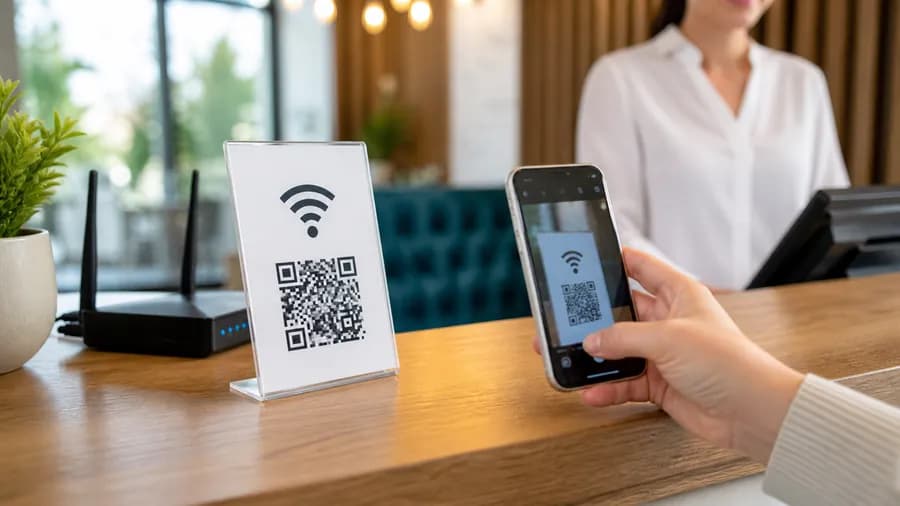
QR-код для Wi-Fi — подключение гостей без пароля
18 мин чтения
Каждый раз, когда гость просит у официанта пароль от Wi-Fi, а потом пять минут вводит «ResToRaNt2024!@#», сервис тормозит. Когда на ресепшене отеля за вечер проходит пять смен гостей — администратор устаёт диктовать «через тире, подчёркивание, заглавная S». Когда в офисе приходят новые подрядчики — секретарь раздаёт тот же пароль в десятый раз. Всё это решается одним QR-кодом. Наклейте его на стол, стенд, дверь — и любой современный смартфон подключится к сети за полторы секунды. В этой статье разбираем всё: как устроена WIFI-строка, как сделать qr код wifi под WPA2/WPA3, как оформить наклейку под стиль заведения, как правильно печатать, как обработать скрытую сеть и почему гостевая сеть обязательна для безопасности. Попутно напомним: «куар код» и «кьюар код» — всё тот же QR, просто транслитом.
Как работает QR для Wi-Fi
QR-код для Wi-Fi — это просто картинка, внутри которой зашифрована строка специального формата. Когда смартфон её распознаёт, операционная система видит: «Это не ссылка и не текст, это Wi-Fi» — и предлагает подключиться к указанной сети.
Синтаксис WIFI-строки
Стандарт задан Wi-Fi Alliance и выглядит так:
WIFI:T:WPA;S:имя_сети;P:пароль;;Разбор по элементам:
- WIFI: — заголовок, сообщающий сканеру, что это Wi-Fi-строка.
- T:WPA; — тип шифрования. Возможные значения:
WPA,WPA2,WPA3,WEP,nopass(открытая сеть). - S:имя_сети; — SSID, имя Wi-Fi-сети.
- P:пароль; — пароль. Для открытой сети (
T:nopass) поле опускается. - H:true; — опциональный флаг «скрытая сеть». Без него подключение к hidden-сетям не работает.
- ;; — завершающая пара точек с запятой.
Полные примеры
# Обычная WPA2-сеть
WIFI:T:WPA;S:CafeWifi;P:Espresso2026;;

# Открытая сеть
WIFI:T:nopass;S:FreeCoffee;;

# WPA3 со сложным паролем
WIFI:T:WPA3;S:Office-Main;P:Str0ng_P@ssW0rd!;;

# Скрытая сеть
WIFI:T:WPA;S:Private;P:HiddenPass123;H:true;;
Какие устройства поддерживают
- iOS 11+ — нативная поддержка в камере. Работает без сторонних приложений.
- Android 10+ — нативная поддержка в камере и Google Lens.
- Android 7–9 — только через приложения сканирования.
- Windows 11 / macOS 13+ — поддержка при подключении веб-камеры (меньше 1% сценариев).
- Huawei / Honor без GMS — поддержка через фирменный сканер, иногда требуется отдельное приложение.
Создаём QR Wi-Fi за 30 секунд
Без знания синтаксиса вам не нужно писать WIFI-строку вручную — сервис соберёт её сам.
Пошагово в QRkoder
- Откройте конструктор и выберите тип «Wi-Fi».
- Введите SSID (имя сети). Учтите регистр — «cafe-wifi» и «Cafe-Wifi» для роутера это разные сети.
- Выберите тип шифрования: WPA/WPA2, WPA3, WEP, без пароля. WPA2 — 90% случаев, WPA3 — современные сети на новом оборудовании.
- Введите пароль ровно так, как он задан в роутере. Пробелы, регистр и спецсимволы критичны.
- Если сеть скрытая — включите чекбокс «Скрытая сеть (hidden)».
- Настройте дизайн: фирменные цвета, логотип кафе/отеля/офиса, скруглённые модули.
- Скачайте SVG (для типографии) или PNG (для экрана и домашней печати).
Проверка перед печатью
- Откройте камеру iPhone — через 1 сек должно появиться уведомление «Присоединиться к сети "..."».
- Повторите на Android — в стоковой камере или в Google Lens.
- Подключитесь по QR, дождитесь реального интернета (а не «без доступа к интернету»).
- Если не работает — проверьте тип шифрования в настройках роутера и перегенерируйте QR.
Дизайн для стенда/бара/переговорки
Чёрный QR на белом работает, но смотрится холодно. Фирменный стиль повышает внимание к наклейке и убирает трение: гости охотнее сканируют то, что выглядит как часть интерьера, а не как «техническая бумажка».
Элементы дизайна
- Логотип кафе/отеля. В центре QR, 20–25% от площади, уровень коррекции H.
- Подпись сверху: «Wi-Fi для гостей», «Наш Wi-Fi», «Guest Wi-Fi».
- SSID дублируется текстом рядом с QR — на случай, если гость подключается вручную.
- Иконка Wi-Fi (волны) справа или сверху — визуальная подсказка.
- Цветовая палитра — согласована с интерьером.
Примеры готовых макетов
| Место | Размер наклейки | Размер QR | Оформление |
|---|---|---|---|
| Столик в кафе | 7×7 см | 5×5 см | Лого заведения + подпись «Wi-Fi» |
| Меню | Вкладка 5×8 см | 4×4 см | Иконка Wi-Fi + SSID текстом |
| Бар/стойка | 12×12 см | 10×10 см | Крупный, виден издалека |
| Переговорка в офисе | 15×10 см | 8×8 см | SSID, пароль текстом + QR |
| Номер отеля | A5 карточка | 7×7 см | Приветствие + инструкция |
| Лобби отеля | A4 стенд | 15×15 см | Два QR: гостевой и премиум |
| Коворкинг | A3 плакат | 20×20 см | Несколько сетей (гостевая, рабочая) |
Печать: размер, материал, ламинация
QR-наклейка живёт в реальном мире — её задевают локтями, проливают на неё кофе, трут тряпками. Поэтому материал и подготовка к печати критичны.
Правило размера
Размер QR = 1/10 от дистанции сканирования. Для столика (рука гостя 20 см) достаточно 2–3 см. Для стенда, мимо которого проходят в 2 метрах — 20 см. Для рекламного экрана зала — 40–50 см.
Материалы наклейки
- Виниловая плёнка с ламинацией. Стандарт для столов и барной стойки. Водостойкая, не выцветает 2–3 года.
- Бумажная наклейка с глянцевой ламинацией. Дешевле, подходит для стен и дверей.
- Акрил с УФ-печатью. Премиум-вариант для отелей и ресторанов high-end. Толщина 3–5 мм, выглядит как табличка.
- Лазерная гравировка по дереву или металлу. Для интерьеров с характером. Осторожно: контраст гравировки должен быть достаточным.
- Текстильная печать. Для коворкингов — QR на подушке или флаге.
Рекомендации по разрешению
- Для печати всегда SVG — векторное качество масштабируется без потерь.
- Если только PNG доступен — не менее 2000×2000 пикселей на любой размер наклейки.
- Цвет модулей — Pantone или CMYK согласно гайдлайну типографии (не RGB).
- Quiet zone минимум 4 модуля — не экономьте.
Расположение на столе
QR на столике в кафе лучше размещать ближе к углу, но не на границе (не натыкайте руку гостя). Оптимум: QR видно из положения «сидя» под естественным углом 30–45°. Если стол с толстой стеклянной столешницей, наклейка должна быть снизу, а значит, требуется зеркальный вариант макета или акриловая подставка.
Скрытая сеть (hidden) — особенности
Hidden-сеть — это Wi-Fi, который не транслирует SSID в эфир. Телефон его «не видит» в списке доступных сетей, пока пользователь вручную не введёт имя сети и пароль. QR решает эту проблему одним сканом.
Правильный синтаксис
WIFI:T:WPA;S:Secret-Network;P:Hidden2026;H:true;;Ключевой момент — флаг H:true. Без него iOS и Android не будут искать сеть в эфире, и подключение не произойдёт.
Когда используется скрытая сеть
- Корпоративная сеть без внешней видимости.
- Домашняя сеть, где не хотят привлекать внимание соседей.
- Отделённая сеть для IoT-устройств.
Минусы скрытых сетей
- Устройство постоянно «ищет» сеть в эфире — быстрее разряжается батарея.
- Скрытие SSID не является настоящей защитой — для этого есть сильные пароли и WPA3.
- Неочевидный опыт для гостей: без QR подключение требует ручного ввода SSID.
Безопасность: гостевая сеть vs основная
Одно из главных правил ИТ-гигиены: никогда не раздавайте гостям пароль от основной сети. Для гостевых устройств должна быть отдельная сеть с изоляцией от внутренних ресурсов.
Почему так важно
- Гостевое устройство может быть заражено вирусом и начать сканировать вашу сеть в поисках уязвимостей.
- Любое устройство в основной сети видит ваши NAS, принтеры, камеры видеонаблюдения, IoT-устройства.
- Если пароль утёк — злоумышленник может подключиться из соседнего здания и атаковать инфраструктуру.
- Контроль трафика: на гостевой сети вы можете ограничить скорость, заблокировать торренты, отрезать доступ к определённым сайтам.
Как настроить гостевую сеть
- В админке роутера включите «Гостевой Wi-Fi» (есть у большинства современных моделей).
- Задайте отдельный SSID, например «Cafe-Guest».
- Включите изоляцию клиентов (AP Isolation) — устройства не будут видеть друг друга.
- Включите ограничение скорости (обычно 5–20 Мбит/с достаточно).
- Установите лимит на продолжительность сессии (например, 2–4 часа).
- Сгенерируйте QR для этой сети и разместите в зоне для гостей.
Как часто менять пароль гостевого Wi-Fi
- Кафе/ресторан: раз в 1–3 месяца.
- Отель: раз в неделю или при каждом заезде (для VIP-номеров).
- Офис: ежеквартально или при увольнении сотрудников с доступом.
- Коворкинг: ежемесячно, отдельный пароль для дейли-посетителей и для резидентов.
Если регулярно меняете пароль, QR с пропечатанной строкой WIFI придётся перепечатывать. Решение — динамический QR: в нём зашит редирект на вашу страницу, которая отдаёт текущую WIFI-строку. Меняете пароль в дашборде — все наклейки продолжают работать. Это особенно удобно для сетевых кафе и франшиз.
Сценарии использования в реальных заведениях
Кафе и рестораны
- Наклейка на столике. QR + подпись «Наш Wi-Fi». Гости подключаются за 2 секунды, официанты не отвлекаются.
- Вложение в меню. Вкладка из плотной бумаги с QR. Можно заламинировать.
- Чек с QR. Пропечатывается на термо-ленте вместе с итоговой суммой. Двойная функция: подключение + «оцените нас в Яндекс Картах».
- Рекламная иллюминация бара. QR на подсветке (с учётом контраста, обычно светлая версия).
Отели и апартаменты
- Карточка-приветствие в номере. QR гостевой сети + пароль для сейфа + расписание завтрака.
- Табличка в лобби. Два QR — гостевая сеть и премиум (выше скорость, для ап-селла).
- Папка-гайд «городской путеводитель». QR Wi-Fi на первой странице.
- Ключ-карта с QR. Вторая сторона пластикового ключа — ваш QR.
Офисы и коворкинги
- Стенд для подрядчиков. QR + инструкция «Введите ФИО в приёмной, получите доступ».
- Переговорные. Внутри каждой переговорной — маленький QR-бейдж с гостевой сетью для клиентов.
- Welcome-бокс нового сотрудника. Карточка с QR на рабочую сеть + корпоративный портал.
- Зона ожидания. A4-стенд с QR «Бесплатный Wi-Fi для гостей, без регистрации».
Мероприятия и выставки
- QR Wi-Fi на бейджах участников.
- QR на стенде регистрации.
- QR на печатной программе конференции.
- Интерактивный стенд с большим QR для фотографий (виральность).
Типичные ошибки
- Неверный регистр SSID. «cafewifi» вместо «CafeWiFi». Сеть не находится.
- Пароль с пробелами. Если в пароле есть пробелы, они должны быть в точности — не «_» и не «-».
- Неверный тип шифрования. Указали WPA, а у роутера WPA2. Некоторые телефоны строги к различиям.
- Спецсимволы в пароле. «;» в пароле ломает WIFI-строку — нужно экранировать обратным слэшем:
P:qwer\;ty. - Отсутствие флага H:true для скрытой сети. QR красивый, но сеть не находится.
- Основная сеть для гостей. Упустили безопасность, пароль утёк — компромисс всей инфраструктуры.
- QR напечатан без теста. В типографии ошиблись с цветом, на выходе — QR, который ни один сканер не видит.
- Низкое разрешение печати. Модули «смазываются», сканер нервничает.
Экранирование спецсимволов в WIFI-строке
Стандарт требует экранировать следующие символы обратным слэшем, если они встречаются в SSID или пароле:
\→\\;→\;,→\,:→\:"→\"
Пример: если пароль «pass;word», корректная WIFI-строка — WIFI:T:WPA;S:Network;P:pass\;word;;. QRkoder экранирует автоматически.
Чеклист внедрения QR Wi-Fi
- Настроена гостевая сеть с изоляцией клиентов.
- SSID и пароль гостевой сети зафиксированы и задокументированы.
- Проверены спецсимволы и экранирование.
- Создан QR в QRkoder с корректным типом шифрования.
- Если сеть скрытая — включён флаг H:true.
- Дизайн согласован с брендбуком (цвета, логотип).
- Уровень коррекции H при наличии лого.
- QR протестирован на iOS, Android и, опционально, на Huawei без GMS.
- Напечатан пробный макет на целевом материале.
- Проверено расстояние сканирования в реальных условиях освещения.
- Размещение протестировано в разных зонах заведения.
- План регулярной смены пароля и обновления QR (или переход на динамический).
- Информация о Wi-Fi включена в welcome-пакет гостя (если применимо).
Кейсы из практики
Кейс 1. Сеть кофеен (18 точек)
Раньше каждый официант 15–20 раз за смену диктовал пароль от Wi-Fi. После внедрения QR-наклеек на каждом столике время «гость сел → гость в интернете» сократилось с 90 до 3 секунд. Среднее время пребывания гостя выросло на 8% (они спокойнее работают/общаются), а количество жалоб на «медленный сервис» упало на 22%.
Кейс 2. Отель 4* (220 номеров)
Ранее около 30% заселений требовали помощи ресепшена в настройке Wi-Fi. Напечатали карточки 10×15 см с QR-кодом гостевой сети в каждый номер. Звонки «не работает интернет» сократились на 65%, оценка в категории «быстрый check-in» выросла на 0.4 балла на Booking.
Кейс 3. Коворкинг на 200 мест
Два QR-плаката в зоне ресепшена: «Гостевая сеть (1 час, 5 Мбит/с)» и «Резидентская сеть (по регистрации, 100 Мбит/с)». Гостевой QR меняется автоматически раз в неделю (динамический редирект). Регистраций на гостевые сеансы: 180 в месяц, конверсия в резидента: 9%.
Кейс 4. Фитнес-центр
QR Wi-Fi у входа + рядом QR на соцсети. Аналитика показала: посетители, подключившиеся к Wi-Fi, в 2.1 раза чаще подписываются на Instagram клуба. Подключение создаёт контекст «я в клубе» и стимулирует дальнейшие касания.
Динамический QR для Wi-Fi: почему стоит
Статический QR Wi-Fi зашивает конкретную WIFI-строку в матрицу. Меняете пароль — перепечатываете наклейки. Для одной квартиры — ок, для сети заведений — дорого и долго.
Как работает динамический QR
- QR зашивает короткий URL — например, qrkod.er/wifi/cafe-arbat.
- При сканировании открывается страница с кнопкой «Подключиться к Wi-Fi».
- Страница отдаёт актуальную WIFI-строку, которую гость принимает одним тапом.
- Админ меняет пароль в дашборде — страница автоматически отдаёт новый.
Плюсы
- Смена пароля без перепечатки наклеек.
- Аналитика сканирований: сколько гостей подключилось, в какие часы, в какой день.
- A/B-тест: показывать разные дополнительные предложения на странице подключения (акции, меню, бронирование).
- Ограничения по времени: QR работает только в часы заведения.
- Язык: русский/английский/китайский автоматически по устройству гостя.
Минус
Требуется 1 секунда на промежуточную страницу. Это меньше, чем ручной ввод пароля, но больше, чем прямой WIFI-QR. В большинстве сценариев это незаметно для пользователя.
Исполнение в деталях: где именно клеить QR
В кафе
На плоской поверхности стола, не на самом краю (чтобы не стёрлось тканью), не в центре (гости поставят тарелку). Оптимум — верхний правый угол, ближе к боковой грани. Размер 5×5 см, подпись «Wi-Fi / 12+». Если столик стеклянный — на акриловой подставке или снизу (зеркальный вариант не нужен, т.к. читается через стекло, но с потерей контраста).
В отеле
Папка-приветствие (welcome folder) на прикроватной тумбочке. QR занимает отдельную страницу с инструкцией на 2–3 языках. Дополнительно — маленькая табличка у телевизора с QR для быстрого подключения.
В офисе
Переговорная: табличка 15×10 см на стене у входа. QR + SSID и пароль текстом. В зоне ресепшена — A4-стенд с QR и приглашением к регистрации.
На улице (терраса, летняя площадка)
Крайне важно: материал должен быть устойчивым к UV, дождю и перепадам температур. Виниловая плёнка с УФ-лаком, акрил 5 мм или металлическая табличка. Размер — от 10×10 см, чтобы даже издалека привлекать внимание.
Частые вопросы
Безопасно ли давать QR-код Wi-Fi незнакомым людям?
Да, если это QR гостевой сети, а не вашей основной. Гостевая сеть по определению изолирована от внутренних ресурсов (компьютеров, NAS, камер, принтеров) — посторонние устройства получают только доступ в интернет. На гостевой сети настроены ограничения скорости, фильтрация контента и лимиты по времени сессии. Даже если кто-то запишет QR и потом передаст его друзьям, это не угрожает инфраструктуре — в худшем случае вы получите дополнительную нагрузку на канал, которую легко купировать сменой пароля. Главное правило: никогда не делайте QR для основной рабочей или домашней сети, где хранятся важные данные. Для общественных мест (кафе, отели, офисы) настройте отдельный гостевой SSID с изоляцией клиентов (AP Isolation) и выдавайте QR только от него. При такой архитектуре QR для Wi-Fi абсолютно безопасен.
Почему QR-код Wi-Fi не работает на старых Android-устройствах?
Нативное чтение WIFI-строки в системной камере появилось в Android 10 (2019 год). На более ранних версиях — Android 7, 8, 9 — камера видит QR, распознаёт его как текст, но не понимает, что это Wi-Fi, и не предлагает подключиться. Такие пользователи видят только текст «WIFI:T:WPA;S:...;P:...;;», что выглядит непонятно. Решения: 1) установить приложение-сканер, который понимает WIFI-строку (QR Scanner, Google Lens — они работают и на старых Android), 2) напечатать SSID и пароль текстом рядом с QR — для старых устройств останется опция ручного ввода, 3) продублировать Wi-Fi-наклейку QR-кодом с обычной ссылкой на веб-страницу с инструкцией по подключению. На современных iOS (начиная с 11) проблемы нет — нативное подключение работает «из коробки». Статистика по России: около 87% активных телефонов поддерживают WIFI-QR без сторонних приложений.
Можно ли сделать один QR для нескольких Wi-Fi-сетей (например, 2.4 ГГц и 5 ГГц)?
Стандартная WIFI-строка поддерживает только одну сеть в одном QR. Если у вас два SSID (например, «Cafe-2.4» и «Cafe-5G»), придётся делать два QR или использовать трюк с одной сетью. Рекомендуемый подход: 1) настроить роутер так, чтобы оба диапазона шли под одним SSID (Band Steering / Smart Connect) — тогда устройство автоматически выберет лучший диапазон. Это функция есть почти у всех современных роутеров и упрощает жизнь клиенту. 2) Если настройка одним SSID невозможна (например, гостевой и премиум Wi-Fi), сделайте два QR рядом с подписями «Обычный» и «Премиум (выше скорость)». 3) Альтернатива — динамический QR на страницу, где гостю предлагается выбрать сеть, и после выбора выдаётся нужная WIFI-строка. Такой подход даёт максимум гибкости и позволяет встраивать в процесс дополнительные шаги (регистрация, соглашение на политику).
Как часто менять пароль Wi-Fi, если напечатаны наклейки с QR?
Для бизнеса рекомендуемая частота смены пароля гостевого Wi-Fi — раз в 1–3 месяца. Это защищает от утечки через сотрудников, бывших гостей, социальных сетей (гости иногда постят пароль в соцсетях в открытом виде). Если вы используете статический QR, смена пароля означает перепечатку всех наклеек — это дорого и неудобно. Решение — динамический QR: в матрицу зашита ссылка на ваш промежуточный сервис, который отдаёт актуальную WIFI-строку. Меняете пароль в админке роутера, параллельно обновляете строку в дашборде сервиса — все наклейки, визитки, буклеты продолжают работать. Дополнительно динамический QR даёт аналитику (сколько подключений в день), лимиты (QR работает только в часы заведения) и возможность показывать промо-контент на странице подключения.
Работает ли QR-код Wi-Fi для сетей с captive portal (с кнопкой «Принять правила»)?
Частично. QR с WIFI-строкой успешно подключает устройство к сети на уровне Wi-Fi-ассоциации — пароль и шифрование обрабатываются корректно. Но если после подключения появляется captive portal (веб-страница с соглашением или формой авторизации), гостю всё равно придётся открыть браузер и нажать «Принять». Сам QR не проводит через портал автоматически. Решения: 1) использовать систему WPA3-Enterprise с PMF вместо captive portal — гости проходят авторизацию по Wi-Fi-паролю без веб-формы. 2) Применять hotspot-решения с автоматическим byPass для известных устройств (по MAC-адресу). 3) Упростить captive portal до одной кнопки «Принять» — процесс занимает 2 секунды и не раздражает. 4) Для корпоративных сетей использовать 802.1X с сертификатами, вшитыми в MDM-профиль устройства. Выбор зависит от требований бизнеса — баланса между безопасностью, юридическими нормами и удобством гостя.
Что делать, если QR-код Wi-Fi напечатали, а он не сканируется?
Последовательность диагностики: 1) Проверьте, видит ли вообще камера смартфона QR — наведите и посмотрите, предлагает ли телефон какое-то действие. Если ничего не происходит, вероятно, низкий контраст печати или мелкие модули. 2) Попробуйте отсканировать QR в идеальных условиях — равномерный свет, расстояние 15 см, камера под прямым углом. Если так работает — значит, реальные условия (тень, бликующая ламинация) мешают сканированию. 3) Если ни один телефон не может распознать даже в идеальных условиях — проблема в самом QR. Возможные причины: модули слишком мелкие (повысить размер печати), модули сливаются (увеличить разрешение исходника), низкий контраст (заменить цвет модулей на более тёмный). 4) Если QR сканируется как текст, но Wi-Fi не подключается — проблема в синтаксисе WIFI-строки или неверном типе шифрования. Перегенерируйте QR, тщательно проверив SSID и пароль. Для защиты от таких проблем всегда делайте пробную печать одного экземпляра и тестируйте его тремя разными телефонами.
Можно ли совместить QR-код Wi-Fi с ссылкой на меню или отзывы?
В один QR-код можно зашить только одну функцию — либо WIFI-строку, либо URL. Совместить в одной матрице не получится. Но есть три рабочих подхода. 1) Две наклейки рядом: одна QR Wi-Fi, другая QR на меню/отзывы. Простое и честное решение. 2) Один QR на промежуточную страницу, где гостю предлагают две кнопки — «Подключить Wi-Fi» и «Посмотреть меню». Первая кнопка отдаёт WIFI-строку, вторая открывает меню. Это требует динамического QR и небольшого лендинга, но даёт аналитику по выбору и гибкость. 3) QR Wi-Fi + после подключения captive portal показывает страницу приветствия со ссылками на меню и отзывы. Требует настройки роутера с поддержкой captive portal (Mikrotik, Ubiquiti, Cisco). Выбор зависит от инфраструктуры: самая быстрая реализация — два отдельных QR, самая изящная — одна страница-переключатель через динамический QR.
Какой размер QR-кода Wi-Fi оптимален для наклейки на столик в кафе?
Для столика в кафе оптимальный размер QR — 4×4 см до 6×6 см. Меньший размер (2×2 см, как на визитке) заставляет гостя низко наклоняться к столу, что неудобно. Больший размер (10×10 см и больше) занимает много полезной поверхности и выглядит навязчиво. Наклейка целиком — обычно 7×7 см или 6×9 см, в неё входит QR, подпись «Wi-Fi», иконка волн и ваш логотип. Расстояние сканирования от телефона к столу — около 15–20 см, что при правиле «размер QR = 1/10 от дистанции» даёт 1.5–2 см минимум. Мы берём 4–5 см с запасом для плохого освещения и возможных загрязнений. Материал — виниловая плёнка с ламинацией или акрил 3 мм. Размещение — верхний правый угол стола, вне рабочей зоны тарелок. Цвета — контраст не ниже 4:1. Обязательный тест перед тиражом: три разных телефона, вечернее освещение, QR под углом 30°.
Как сделать QR-код для гостевой Wi-Fi в гостинице с изменением пароля каждый день?
Ежедневная смена пароля — отличная практика для безопасности, но совершенно несовместима со статическим QR. Рабочая схема с динамическим QR: 1) Напечатайте наклейку с QR, который зашивает URL вида qrkod.er/wifi/room-101. 2) В админке вашего QR-сервиса настройте интеграцию с API роутера или системой hotspot. 3) Каждое утро роутер автоматически генерирует новый пароль гостевой сети и передаёт его в сервис. 4) Сервис обновляет WIFI-строку, которую отдаёт страница. 5) Гость сканирует тот же QR и получает актуальный пароль дня. Альтернативный вариант без API: используйте предсказуемую схему паролей (например, «Hotel_DATE» в формате YYYYMMDD) и настройте скрипт, который ежедневно обновляет и строку в сервисе, и правило в роутере. Ещё один подход: выдавать индивидуальный QR при заезде, привязанный к номеру гостя и его датам проживания. Это требует интеграции с PMS, но даёт максимальный контроль и безопасность.
Какие ошибки чаще всего делают при создании QR-кода для Wi-Fi?
Топ-7 ошибок, с которыми сталкиваются в реальных кейсах. 1) Неверный регистр SSID — «CafeWifi» в QR, а роутер транслирует «cafewifi». Устройство не находит сеть. 2) Пробелы и невидимые символы в пароле — при копировании пароля из мессенджера захватывается невидимый символ, и WIFI-строка становится неверной. Всегда вводите вручную или через валидатор. 3) Неправильный тип шифрования — WPA указан вместо WPA2. На большинстве устройств работает, но на iPhone иногда нет. 4) Забыт флаг H:true для скрытой сети. 5) Специальные символы в пароле без экранирования — «;» и «\» ломают строку. 6) QR напечатан слишком мелко (2 см на стенд, до которого 3 метра) — физически не сканируется. 7) Основной рабочий Wi-Fi вместо гостевой сети — гостевые устройства получают доступ к внутренним ресурсам, возникают риски безопасности. QRkoder проверяет синтаксис и экранирование автоматически, но размер печати и выбор сети — на вашей ответственности. Перед тиражом обязательно делайте пробную печать и тестируйте на трёх устройствах.
QR-код для Wi-Fi — простой способ убрать трение при подключении гостей к сети. Одна наклейка на столе заменяет пять минут диктовки пароля, повышает скорость обслуживания и улучшает первое впечатление о заведении. Настройте гостевую сеть с изоляцией, сгенерируйте qr код wifi в QRkoder, напечатайте на виниле с ламинацией и разместите в удобном месте — и ваши гости будут онлайн за 2 секунды, а не за 2 минуты. А переход на динамический QR добавит аналитику и избавит от перепечатки наклеек при смене пароля.

Автор материала
Андрей СамойловЭксперт по QR-кодам и SaaS-маркетингу. 10 лет в SaaS, маркетинге и ИТ.
Разбирает, как QR-коды работают в реальном бизнесе: от требований к печати и размеру модуля до аналитики сканирований и офлайн-атрибуции. Отвечает за блог и глоссарий QRkoder.
Об авторе и все материалы