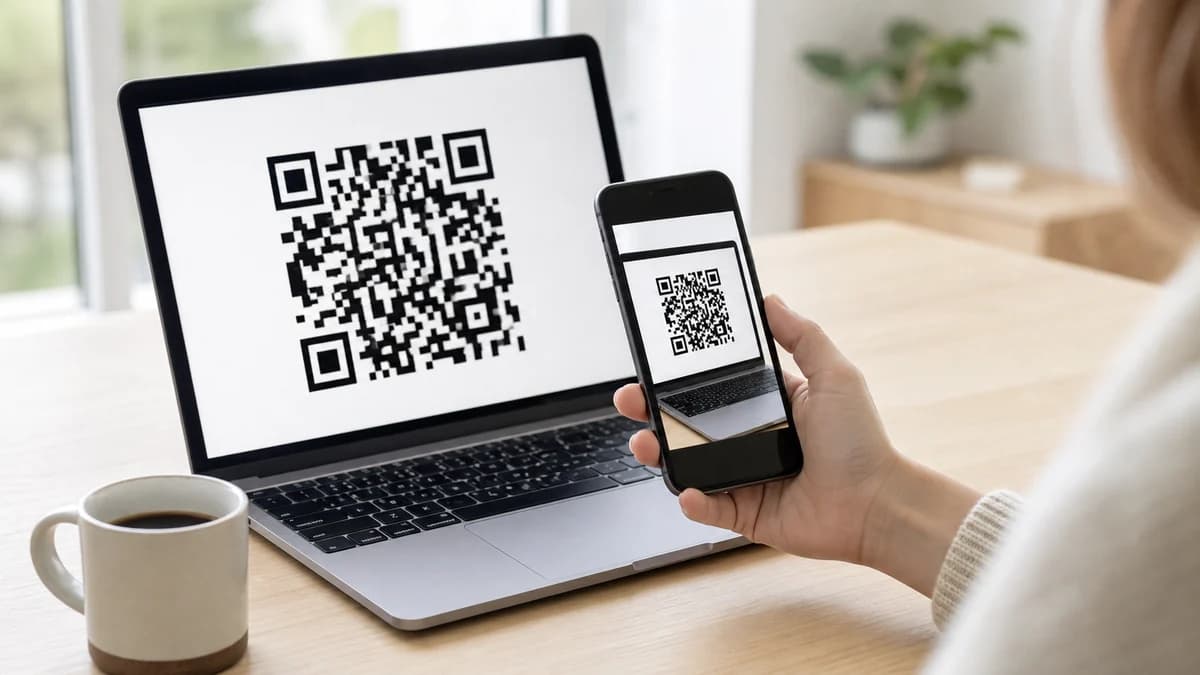
Вход по QR-коду на компьютере — как войти в аккаунт с десктопа
11 мин чтения
Схема входа по QR-коду на компьютере одинаковая почти везде: сервис рисует код на большом экране, телефон его сканирует, через пару секунд на десктопе открывается ваша сессия — без единого символа пароля. Так работают Telegram Desktop, WhatsApp Web, ВКонтакте, веб-версии банков и корпоративные порталы.
Почему вход по QR надёжнее пароля
Пароль — многоразовый секрет. Набрали его один раз на чужом ноутбуке с кейлоггером или на копии страницы входа — и он работает у злоумышленника месяцами, а если пароль где-то повторён, то ещё и на соседних сервисах. При входе по QR на клавиатуре не набирается ничего: браузер получает одноразовый пропуск в одну конкретную сессию.
| Критерий | Пароль | Вход по QR |
|---|---|---|
| Что набирается на клавиатуре | Секрет целиком | Ничего |
| Что достаётся фишинговой копии | Многоразовый пароль | Ничего, пока жертва сама не подтвердит вход |
| Кейлоггер и буфер обмена | Перехватывают | Перехватывать нечего |
| Срок жизни | Месяцы и годы | Код — 20–120 секунд |
| Отзыв доступа | Менять пароль везде, где он повторён | Завершить сеанс в списке устройств |
Телефон в этой схеме работает вторым фактором: подтвердить вход может только разблокированный аппарат с уже авторизованным приложением. По сути это 2FA через QR, но без ввода одноразовых кодов из SMS. Абсолютной защиты приём не даёт — живой код можно подсунуть жертве и перехватить сессию, схему разбираем ниже.
Как это работает под капотом
Механика укладывается в пять шагов, и она почти не отличается у мессенджера, банка и корпоративного портала.
- Браузер просит токен. Страница входа запрашивает у сервера одноразовый идентификатор сессии и получает его вместе со сроком жизни — обычно от 20 до 120 секунд.
- Токен превращается в картинку. В код зашивается строка с этим токеном: у Telegram это адрес вида
tg://login?token=…, у веб-сервисов — обычный https-адрес с параметром. Ни логина, ни пароля внутри нет. - Страница ждёт. Вкладка держит открытое соединение с сервером и переспрашивает, не подтвердил ли кто-нибудь токен. Срок вышел — код перерисовывается сам, поэтому обновлять страницу руками обычно не нужно.
- Телефон подтверждает. Приложение, где вы уже авторизованы, отправляет серверу считанный токен вместе со своим ключом сессии и показывает экран подтверждения: какое устройство и какой браузер просятся внутрь.
- Сервер выдаёт сессию. Браузер получает cookie или access-токен, код на экране гаснет и больше не действует. Пароль в обмене не участвует: сервер доверяет телефону, который прошёл авторизацию раньше.
У мессенджеров к этому добавляется обмен ключами шифрования — иначе десктоп не смог бы читать переписку. Поэтому «вход» и «привязка устройства» здесь одно и то же действие, а отозвать доступ можно только через список устройств, сменой пароля такая сессия не убивается.
Где искать кнопку входа по QR
Общее правило одно: код показывает компьютер, а считывает его не системная камера телефона, а само приложение сервиса. Системная камера в лучшем случае предложит открыть ссылку, и вход не состоится — это причина половины неудачных попыток.
| Сервис | Где появляется код | Чем сканировать |
|---|---|---|
| Telegram Desktop | Стартовый экран входа, вариант с кодом предлагается наравне с номером телефона | Мобильный Telegram, раздел активных устройств |
| WhatsApp Web и десктоп | Страница веб-версии или окно программы при первом запуске | Мобильный WhatsApp, раздел связанных устройств |
| ВКонтакте | Форма входа на сайте | Мобильное приложение VK |
| Госуслуги | Экран входа на портале, если вариант с кодом доступен в вашей версии приложения | Мобильные Госуслуги |
| Интернет-банк | Форма входа в веб-версию, рядом с полями логина | Мобильное приложение того же банка |
| Рабочие системы | Портал единого входа, корпоративный мессенджер, панель кассы, экран переговорной, тонкий клиент | Служебное приложение или корпоративный аутентификатор |
Telegram Desktop
Десктопная версия предлагает считать код сразу на первом экране, альтернатива — ввод номера и кода подтверждения. Сканер живёт в мобильном приложении, в разделе с активными сеансами и устройствами: там есть пункт подключения нового устройства. Если у аккаунта включён облачный пароль, после сканирования десктоп попросит его ввести — так и задумано. Код обновляется меньше чем за минуту, ловить старый бессмысленно.
WhatsApp Web и десктопное приложение
Код показывается при первом запуске веб-версии или программы. В телефоне нужен раздел связанных устройств и запуск привязки — сканер откроется внутри мессенджера. Привязанное устройство потом работает самостоятельно, но если телефон надолго пропадает из сети, привязка слетает и код придётся сканировать заново. Когда камера не справляется, у WhatsApp есть запасной вход по номеру телефона с одноразовым кодом — картинка для этого не нужна.
ВКонтакте, Госуслуги, банки и работа
Во ВКонтакте сценарий тот же: код на странице входа, сканер внутри мобильного приложения. Подробный разбор с экранами телефона — в отдельной статье про QR-код ВК на телефоне.
На Госуслугах и в веб-версиях банков код встречается в двух ролях, и их легко перепутать: вход в личный кабинет и подтверждение уже начатой операции. Читайте подпись над кодом — «войти» и «подтвердить перевод» ведут к разным последствиям. Экраны входа переделывают несколько раз в год, поэтому ориентируйтесь на логику, а не на пункт меню: есть на форме квадратный код — его сканируют мобильным приложением этого же сервиса, нет кода — остаётся обычный вход по логину и одноразовому паролю.
В рабочих системах вход по коду обычно прикручен к порталу единого входа: код на экране терминала, кассы, переговорной или тонкого клиента, подтверждение — в служебном приложении. Здесь особенно полезно читать экран подтверждения: сотрудников регулярно ловят на «срочном подтверждении входа» от лица техподдержки.
Код на экране не сканируется: что чинить
- Сканируете не тем. Код входа читает приложение сервиса, а не системная камера и не сторонний сканер. Самая частая причина неудачи.
- Мелкий масштаб. Уменьшенное окно или зум браузера 50–67 % — модули сливаются. Ctrl и «плюс» до 125–150 %, сторона кода на экране от 2,5–3 см.
- Тёмная тема. Инвертированный код, светлые модули на тёмном фоне, читают не все камеры. Переключите оформление на светлое.
- Нет светлого поля. Коду нужна пустая рамка шириной в четыре модуля. Если код прижат к тёмной панели интерфейса, разверните окно или прокрутите страницу.
- Блики. Глянцевая матрица плюс лампа или окно за спиной. Наклоните крышку ноутбука, погасите верхний свет, поднимите яркость экрана до максимума.
- Экономия энергии. Автояркость и затемнение на аккумуляторе съедают контраст. Подключите ноутбук к сети.
- Телефон слишком близко. Камера не фокусируется вплотную. Рабочая дистанция 20–30 см, в кадре — код и поля вокруг него.
- Камера. Протрите объектив, снимите чехол с выступом, пробуйте основную камеру вместо фронтальной. На старом аппарате с фиксированным фокусом увеличивайте код на экране, а не приближайте телефон.
- Код устарел. Через 20–60 секунд токен протухает, страница показывает уже недействительную картинку. Обновите её и сканируйте сразу.
- Телефон без интернета. Код считался, а подтверждение не ушло — вход зависает на середине. Проверяйте сеть на телефоне, а не на компьютере.
Как считать код, который висит на экране самого компьютера
Сначала оговорка, которая экономит время: код входа так «отсканировать» бессмысленно. Токен подтверждает приложение, где вы уже авторизованы, то есть телефон, и открытие ссылки на том же компьютере ничего не даст. Приёмы ниже нужны для обычных кодов — ссылка, Wi-Fi, визитка, промокод, платёжные реквизиты.
- Скриншот и распознавание. Вырежьте область экрана (Win + Shift + S в Windows, Cmd + Shift + 4 в macOS) и загрузите картинку в онлайн-сканер QR-кодов — он вернёт содержимое строкой.
- Расширение браузера. Дополнения для Chrome и Firefox декодируют код прямо на странице по правому клику, без сохранения файла.
- Штатное распознавание системы. macOS находит коды на изображении в «Просмотре» и «Фото» и предлагает открыть ссылку, на Android скриншот с кодом разбирает галерея или Объектив.
- Второе устройство. Телефон, планшет или второй монитор. Способ без софта и настроек, поэтому работает всегда.
- Веб-камера ноутбука. Обратный сценарий: код показывает телефон, а считывает камера компьютера — так устроены пропускные и кассовые системы.
Одно правило безопасности: скриншот с кодом входа нельзя выкладывать в чаты, отправлять в поддержку и прикреплять к заявкам. По последствиям это то же самое, что переслать логин с паролем.
Почему нельзя сканировать чужой код входа
Схема простая и рабочая. Мошенник открывает настоящую страницу входа сервиса, забирает с неё живой код и показывает жертве: картинкой в переписке, на сайте-двойнике, на распечатке, на экране «терминала» в торговом центре. Жертва сканирует своим приложением, жмёт подтверждение — и сессия открывается не у неё, а у мошенника. Пароль ему не нужен, второй фактор жертва проходит сама. Приём называют перехватом сессии по QR, а фишинг через коды в целом — квишингом.
Легенды, которые встречаются чаще прочих:
- «Подтвердите вход в корпоративный портал» — сообщение от «системного администратора» или «нового HR» с картинкой кода.
- «Отсканируйте и получите бонус, выплату, компенсацию» — код в объявлении, на листовке под дворником, на стенде в подъезде.
- «Помогите зайти в мой аккаунт, сломался телефон» — просьба от знакомого, которого уже взломали.
- «Курьер просит показать код из приложения» и наклейка поверх настоящего кода на витрине.
Рабочие правила: сканировать только тот код, который вы сами вызвали на своём экране; на экране подтверждения читать устройство, браузер и город и отказываться при несовпадении; не пересылать коды и скриншоты никому, включая службу поддержки; коды из писем, чатов и объявлений не трогать вовсе.
Гигиена сессий занимает пять минут в месяц: откройте в важных сервисах список устройств и завершите незнакомое — чужие ноутбуки, забытые браузеры, проданные телефоны, — а следом смените пароль. Признаки чужого доступа: письмо о входе с неизвестного устройства, прочитанные без вас сообщения, отправленные не вами файлы.
Как сделать свой код со ссылкой и открыть её на компьютере
Обратная задача встречается не реже входа: нужно не войти по коду, а быстро перебросить ссылку между телефоном и компьютером или показать её сразу нескольким людям. Типовые сценарии — длинный адрес с телефона на рабочий десктоп и обратно, ссылка на презентацию с проектора, инструкция у станка, гостевой Wi-Fi, форма записи в подписи письма.
Порядок действий: вставьте ссылку в генератор, скачайте PNG для экрана и SVG для печати, покажите код на мониторе или распечатайте. Требования к экранному коду те же, что к печатному: сторона от 2,5–3 см при показе с монитора и не меньше десятой доли расстояния до зрителя при показе с проектора, светлое поле по периметру, никакой инверсии под тёмную тему и никакого наложения поверх видео.
Ссылка на экран за 15 секунд. Вставьте адрес — получите код, который читается с монитора и с проектора.
Создать QR-код →PNG для экрана · SVG для печати · без срока действия
Частые вопросы
Чем вход по QR отличается от оплаты по QR-коду?
Это два разных сценария с одинаковой на вид картинкой. В платёжном коде лежат реквизиты: получатель, счёт, сумма, назначение — сканирует его плательщик приложением банка, и деньги уходят со счёта. В коде входа лежит одноразовый идентификатор сессии, никаких реквизитов внутри нет, а сканирование говорит серверу одно: этот браузер мой, пусти его. Отсюда разная цена ошибки: промах при оплате — перевод не туда, промах при входе — отданный посторонним аккаунт со всей перепиской и картами. Правило общее: сканируйте только коды с понятным происхождением и читайте экран подтверждения до нажатия кнопки, а не после.
Почему код на экране компьютера не сканируется телефоном?
Проверяйте по порядку. Первое: чем сканируете — код входа читает приложение сервиса, а не системная камера. Второе: масштаб, при зуме браузера 50–67 % модули сливаются, увеличьте страницу до 125–150 %, чтобы сторона кода была 2,5–3 см. Третье: тёмная тема, инвертированный код распознают не все камеры. Четвёртое: блики от лампы и окна на глянцевой матрице, помогает наклон крышки и яркость на максимум. Пятое: дистанция, вплотную камера не фокусируется, держите телефон в 20–30 см. Шестое: срок жизни кода редко превышает минуту, поэтому обновите страницу и сканируйте сразу.
Как отсканировать QR-код, если он на экране этого же компьютера?
Для кодов со ссылкой, паролем от Wi-Fi или контактом есть четыре рабочих способа. Первый: снять область экрана скриншотом и загрузить картинку в онлайн-сканер, он вернёт содержимое текстом. Второй: поставить расширение браузера, которое декодирует код прямо на странице по правому клику. Третий: штатное распознавание — macOS находит коды на изображении в «Просмотре» и «Фото», Android разбирает скриншот прямо в галерее. Четвёртый и самый быстрый: взять телефон. А вот код входа так использовать бесполезно: подтвердить его должно приложение, в котором вы уже авторизованы, поэтому открытие ссылки на том же компьютере ничего не даст.
Что будет, если отсканировать чужой QR-код входа?
Вы откроете постороннему человеку доступ к своему аккаунту. Код входа — одноразовый пропуск в конкретную сессию браузера, и если браузер принадлежит мошеннику, то после вашего подтверждения к нему уезжают переписка, файлы, контакты, привязанные карты и возможность писать от вашего имени. Пароль злоумышленнику не понадобится, второй фактор вы пройдёте сами. Поэтому коды из писем, чатов, объявлений и с чужих экранов не сканируют, даже когда просит коллега, курьер или служба поддержки. Если уже отсканировали и подтвердили — откройте список активных сеансов, завершите все незнакомые, смените пароль и включите двухфакторную защиту.
Как закрыть сессию, если вход был на чужом компьютере?
В каждом крупном сервисе есть раздел с устройствами и активными сеансами: там видно браузер, операционную систему, примерный город и время последней активности. Найдите чужой компьютер и завершите сеанс — доступ пропадёт сразу, а войти повторно без нового кода не получится. Если непонятно, какая запись ваша, завершайте все сеансы разом и заходите заново с доверенного устройства. Следом смените пароль: тот, кто знал старый, иначе вернётся прежним путём. И общее правило для чужих и общих компьютеров: выходить из аккаунта кнопкой выхода, а не закрывать вкладку — закрытая вкладка сессию не убивает, она продолжает жить на том компьютере.
Можно ли войти по коду, если у компьютера нет камеры?
Да, камера компьютеру не нужна вообще. В этой схеме компьютер только показывает код, а считывает его телефон — поэтому вход по QR одинаково работает на десктопе без веб-камеры, на моноблоке с заклеенным объективом и на телевизоре. Камера нужна там, где сценарий обратный: код показывает клиент со своего телефона, а считывает его касса, турникет или ноутбук с веб-камерой. Если камеры нет и на телефоне тоже, остаются обычные способы: вход по логину с паролем, одноразовый код в SMS или пуше, у части мессенджеров — привязка устройства по короткому коду вместо картинки, для этого достаточно ввести номер телефона.

Автор материала
Андрей СамойловЭксперт по QR-кодам и SaaS-маркетингу. 10 лет в SaaS, маркетинге и ИТ.
Разбирает, как QR-коды работают в реальном бизнесе: от требований к печати и размеру модуля до аналитики сканирований и офлайн-атрибуции. Отвечает за блог и глоссарий QRkoder.
Об авторе и все материалы