Как сделать QR-код в Word — 3 способа (2026)
16 мин чтения
Юрист просит добавить QR на подпись в договор, чтобы контрагент открыл реестр документов. Бухгалтерия хочет то же в инструкции к оборудованию. Менеджер по продажам — QR-визитку в Word-шаблоне для всей команды. Разберём три рабочих способа с конкретными пунктами меню для Word 2016, 2019, 2021 и Microsoft 365. Плюс — как избежать ошибок, из-за которых QR не сканируется.
Зачем QR-код в документе Word
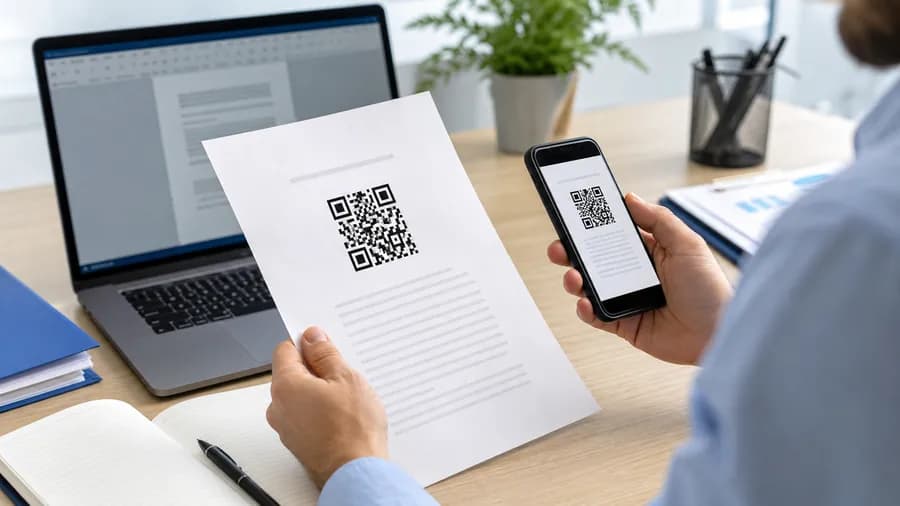
Офисный документ с QR — мост между бумагой и цифрой. По данным «Руссофт» 2025 года, 41% МСБ вставляют QR в договоры и счета хотя бы раз в месяц, у крупных — 67%. Типичные кейсы: договор (ссылка на личный кабинет контрагента), счёт (реквизиты СБП), инструкция к оборудованию (видео установки), коммерческое предложение (кейсы, калькулятор), визитка с vCard, пропуск на мероприятие. Поскольку Word — контейнер для печати, QR почти всегда сканируют с бумаги: нужен чёткий контраст и правильный размер.
Способ 1. Вставить готовый QR как картинку
Самый быстрый вариант. Подходит для 1–3 QR в документе, когда пересобирать в массовом режиме не нужно. Порядок действий одинаков для всех версий Word 2016–365.
Пошагово
- Сгенерируйте QR онлайн. Откройте генератор QR-кода (22 типа данных), введите данные, настройте цвет и логотип, нажмите «Скачать». Word 2016 — PNG 1000×1000 пикселей; Word 2019/2021/365 — SVG (предпочтительнее).
- Поставьте курсор в место вставки: договор — угол рядом с подписью, визитка — правая колонка, инструкция — рядом с номером шага.
- Вставка → Рисунки. «Вставка» (Insert) → «Рисунки» (Pictures) → «Это устройство…» (This Device) в Word 2021/365; в Word 2019/2016 — просто «Рисунок» без подменю.
- Обтекание и размер. «Формат рисунка» → «Обтекание текстом» → «Перед текстом». Размер: договор — 2×2 см, визитка — 1,5×1,5 см, настенная инструкция — 4–5×4–5 см.
- Подпись. Под QR напечатайте призыв: «Сканируйте для просмотра приложений», «Оплата по СБП». QR без подписи сканируют на 40–60% реже.
PNG или SVG в Word
PNG 1000×1000 — растр, работает во всех версиях Word. При сильном масштабировании края модулей «пикселизируются». SVG — вектор, чёткий в любом масштабе, поддерживается в Word 2019+. Word 2016 SVG не вставляет — конвертируйте в EMF через Inkscape или cloudconvert.com.
Правило размера: 1 см QR на 1 м расстояния сканирования. Договор держат на 20–40 см — 2 см достаточно. Инструкция на стене на 1,5 м — минимум 3 см.
Выбирайте способ 1, если в документе 1–3 QR с фиксированным содержимым или с динамическим QR (одна картинка, целевая страница меняется). Для 50+ уникальных QR — способы 2 и 3.
Способ 2. Надстройка из AppSource (QR Code Generator)
В каталоге Microsoft (AppSource) доступно несколько плагинов для QR прямо в Word. Самые популярные — «QR4Office» (бесплатная) и «QR Code Generator» от AfalinaSoft. Устанавливаются за 30 секунд.
Установка и использование
- Вкладка «Вставка» (Insert) → «Получить надстройки» (Get Add-ins). В Word 2019/2021 без подписки — «Мои надстройки» (My Add-ins) или «Магазин» (Store).
- В поиске AppSource введите
QR code, выберите «QR4Office» → «Добавить» (Add) → «Продолжить». - Поставьте курсор в нужное место, в боковой панели выберите тип (URL/Email/SMS), введите данные, выберите размер 150–200 пикселей → нажмите «Insert».
QR появится как обычная картинка. Время после установки — 15 секунд.
Ограничения надстроек
- Бесплатные — минимум дизайна. Цвет модулей — да. Логотип, градиент — только в платных версиях.
- Не работает без интернета. Большинство плагинов обращаются к серверу разработчика.
- Только Microsoft 365 и Office 2019/2021. В Word 2016 AppSource урезан.
- Данные уходят на сервер надстройки. Для чувствительных реквизитов — плохой вариант.
Оптимально: 5–20 разных QR в одном документе, дизайн неважен, вы на Microsoft 365 и не хотите переключаться между вкладками браузера.
Способ 3. Макрос VBA для массовой генерации
Для сотни уникальных QR с подстановкой данных — именных пропусков или персональных счетов — используйте VBA. Макрос берёт данные из таблицы, генерирует QR через API и вставляет картинки.
Подготовка
Файл → Параметры → Настроить ленту → включите «Разработчик». Вкладка «Разработчик» → «Visual Basic» (Alt+F11). В документе создайте таблицу со столбцами «ФИО» и «Ссылка».
Код макроса
В редакторе VBA → «Вставить» → «Модуль». Вставьте код:
Sub InsertQRCodesFromTable()
    Dim tbl As Table
    Dim row As Row
    Dim url As String, qrURL As String
    Dim rng As Range

    Set tbl = ActiveDocument.Tables(1)

    For Each row In tbl.Rows
        If row.Index = 1 Then GoTo NextRow ' Пропустить заголовок

        url = Trim(row.Cells(2).Range.Text)
        url = Replace(Replace(url, Chr(13), ""), Chr(7), "")

        If Len(url) > 0 Then
            qrURL = "https://qrkoder.ru/api/v1/qr/png?data=" & URLEncode(url) & "&size=400"

            Set rng = row.Cells(row.Cells.Count).Range
            rng.Collapse Direction:=wdCollapseEnd
            rng.Move Unit:=wdCharacter, Count:=-1

            rng.InlineShapes.AddPicture FileName:=qrURL, LinkToFile:=False, SaveWithDocument:=True

            Dim shp As InlineShape
            Set shp = rng.InlineShapes(rng.InlineShapes.Count)
            shp.Width = CentimetersToPoints(2)
            shp.Height = CentimetersToPoints(2)
        End If
NextRow:
    Next row

    MsgBox "Готово! QR-коды вставлены в таблицу.", vbInformation
End Sub

Function URLEncode(ByVal str As String) As String
    Dim i As Long, ch As String, code As Long, result As String
    For i = 1 To Len(str)
        ch = Mid(str, i, 1)
        code = AscW(ch)
        Select Case code
            Case 48 To 57, 65 To 90, 97 To 122, 45, 46, 95, 126
                result = result & ch
            Case Else
                result = result & "%" & Right("00" & Hex(code), 2)
        End Select
    Next i
    URLEncode = result
End Function
Запуск
Вкладка «Разработчик» → «Макросы» → «InsertQRCodesFromTable» → «Выполнить». Для 100 строк — 30–60 секунд. Доработки: параметры цвета/логотипа в URL, цикл по всем таблицам вместо Tables(1), ADODB для чтения из Excel.
Используйте VBA, если нужно 50+ уникальных QR, документ регулярно пересобирается (еженедельные счета) или источник данных — Excel/БД. Об остальных сценариях — 15 сценариев QR для бизнеса.
Какой способ когда использовать
| Критерий | Картинка из генератора | Надстройка AppSource | VBA-макрос |
|---|---|---|---|
| Время первого QR | 30 секунд | 15 сек (после установки) | 15 мин (первый запуск) |
| Дизайн (цвет, лого) | Полный контроль | Базовый (цвет) | Через параметры API |
| Формат | PNG, SVG, PDF | PNG | PNG |
| Word 2016 | Да (PNG) | Частично | Да |
| Word 2019/2021/365 | Да (SVG) | Да | Да |
| Массовая генерация | Нет | Неудобно | Да, 1–1000+ QR |
| Офлайн | Да (после скачивания) | Нет | Нет (нужен API) |
Итог: 1–3 QR — картинка. 5–20 QR на Microsoft 365 — надстройка. 20+ с подстановкой данных — макрос VBA. Для тиражной печати — SVG (Word 2019+) или PNG 1000×1000+.
Сгенерировать QR для вставки в Word
QRkoder — бесплатный онлайн-генератор с поддержкой 22 типов данных, экспортом в PNG/SVG/PDF и настройкой дизайна. Работает без регистрации, готовую картинку сразу перетаскиваете в документ Word.
Типичные проблемы: QR не сканируется после вставки
73% обращений «QR не сканируется» приходится на документы Word. Одни и те же ошибки:
- Сжатие картинки. Word по умолчанию сжимает изображения при сохранении. PNG 1000×1000 превращается в 220×220. Фикс: Файл → Параметры → Дополнительно → «Размер и качество изображения» → снимите галку «Сжимать изображения».
- Мелкий QR. Меньше 2×2 см на А4 — частая «эстетическая» ошибка. Минимум 2×2 см; для тиражной печати — 2,5×2,5 см.
- Цветной QR на цветном фоне. QR поверх корпоративной плашки теряет контраст. Подложите белый прямоугольник шириной 4–6 модулей с каждой стороны («тихая зона»).
- Сжатие при конвертации в PDF. Файл → Сохранить как → PDF → выбирайте «Стандартный» или «Высокое качество», не «Минимальный размер».
- Принтер в экономрежиме. Цветной QR на экономрежиме превращается в «серый на сером». Для договоров делайте QR чёрно-белым — меньше рисков.
Сценарии: договоры, инструкции, визитки в Word
Договор
QR обычно встаёт в шапке (рядом с номером), в поле подписи и после реквизитов. Содержимое — ссылка на личный кабинет контрагента с приложениями и реестром изменений. Размер 2×2 см, чёрно-белый, подпись «Приложения и реестр». Используйте динамический QR: на картинке он один, а целевая страница меняется без перепечатки. Подробнее — статика vs динамика QR.
Инструкция к оборудованию
Рядом с каждым шагом — QR 1,5×1,5 см на видеоинструкцию или актуальную PDF-версию. Подпись: «Видео: 1 мин». По данным «РБК Тренды» 2025 года, инструкции с QR на видео читают до конца на 34% чаще. Для массовых инструкций — VBA-макрос (способ 3).
Визитка в Word
QR с vCard — обязательный атрибут современной визитки. Размер 1,2–1,5 см в углу, тип данных — vCard (ФИО, должность, телефон, email, сайт). Подробная инструкция — QR-код для визитки. При печати двух визиток на один лист А4 — отдельный DOCX на каждого сотрудника или «Слияние» (Mail Merge) с Excel. Другие офлайн-сценарии — 15 сценариев QR для бизнеса.
QR в Excel, PowerPoint и OpenOffice
Одна и та же PNG/SVG вставляется в Word, Excel, PowerPoint через «Вставка» → «Рисунки».
Excel
По умолчанию QR не следует за строкой при сортировке. Фикс: правый клик → «Размер и свойства» → «Перемещать, но не изменять размеры вместе с ячейками». Надстройки AppSource и VBA работают, но синтаксис макросов отличается от Word.
PowerPoint
Размер — от 3×3 см на слайд 16:9 (5–10 м до экрана). Для большой аудитории — 10×10 см. Не ставьте QR поверх видео или анимации.
OpenOffice/LibreOffice Writer
Способ 1 (картинка) работает идентично. AppSource недоступен — ищите расширения в OpenOffice Extensions Repository. Макросы VBA нужно переписывать под LibreOffice Basic.
SVG в Word: поддержка по версиям
SVG — векторный формат без пикселей: QR чёткий в любом масштабе, весит 3–5 Кб против 30–50 Кб у PNG, при экспорте в PDF остаётся вектором.
- Word 2016 — SVG не поддерживается. Конвертируйте в EMF через Inkscape или cloudconvert.com.
- Word 2019, 2021 — SVG с обновления 1903 (февраль 2019).
- Microsoft 365 — полная поддержка, включая редактирование (правый клик → «Преобразовать в фигуру»).
На QRkoder SVG скачивается бесплатно. Если неизвестна версия Word у получателя — используйте PNG 1500×1500 для страховки.
Частые вопросы
В Word 2016 нет функции SVG — как вставить вектор?
Word 2016 SVG напрямую не поддерживает. Обход — конвертация в EMF: откройте SVG в Inkscape → «Файл» → «Сохранить как» → «Enhanced Metafile (.emf)». Затем вставьте в Word 2016 через «Вставка» → «Рисунки». QR в EMF масштабируется без потерь. Альтернатива — cloudconvert.com (SVG → EMF онлайн). Третий вариант — обновить Office до 2019 или Microsoft 365 через «Файл» → «Учётная запись» → «Параметры обновления» → «Обновить сейчас».
Можно ли сделать QR-код в Word без интернета?
Способ 1 (картинка) работает офлайн, если PNG/SVG скачан заранее. Способ 2 (надстройки AppSource) без интернета не работает — плагины обращаются к серверу. Способ 3 (VBA) в базовой реализации тоже требует сети. Для полностью офлайн-варианта используйте библиотеку QRCoder4VBA (GitHub): скачиваете, импортируете в проект, вызываете функцию генерации — работает в любом Word от 2010 без обращений к интернету.
Как сделать QR с логотипом компании в Word?
В Word логотип в центр QR напрямую не вставляется. Правильный путь — сгенерировать QR с логотипом в онлайн-генераторе. На QRkoder.ru: вкладка «Дизайн» → «Добавить логотип» → загрузите PNG/SVG с прозрачным фоном. Ограничения: логотип не больше 20–25% площади, уровень коррекции ошибок H (компенсирует «дыру» в центре). Скачайте SVG или PNG 1000×1000 и вставьте в Word стандартным способом. Протестируйте сканирование 2–3 смартфонами до тиража.
QR-код в Word не сканируется — что делать?
Чек-лист: (1) Размер — минимум 2×2 см. (2) Сжатие — «Файл» → «Параметры» → «Дополнительно» → снимите галку «Сжимать изображения». (3) Качество — PNG 1000×1000 или SVG, не копируйте из буфера. (4) Контрастность — белая подложка под QR на цветном фоне. (5) Водяной знак — вынесите QR на чистую область. (6) Принтер — высокое качество, полный картридж. (7) PDF — выбирайте «Стандартный», не «Минимальный размер».
Надстройки QR в Word — бесплатные или платные?
В AppSource есть оба варианта. QR4Office — бесплатная, без ограничений, базовые типы URL/Email/SMS/Phone/Text, несколько цветов, без логотипа. QR Code Generator от AfalinaSoft — бесплатная базовая, платный апгрейд от 499 рублей разово (фон, рамка, логотип). QR Barcode Add-in — первые 10 QR бесплатно, дальше ~399 рублей в месяц. Для обычного пользователя хватит QR4Office. Для команды с фирменным дизайном — AfalinaSoft или онлайн-генератор QRkoder (полный дизайн бесплатно, без установки в Word).
Что лучше — PNG или SVG для QR в Word?
SVG всегда лучше, если Word его поддерживает (2019, 2021, Microsoft 365). Четыре причины: масштабирование без потерь — QR остаётся чётким в любом размере; вес файла — 3–5 Кб против 30–50 Кб у PNG; экспорт в PDF сохраняет вектор; лучшая печать в типографии. Минус SVG один — несовместимость с Word 2016 и ранее. Если не уверены, какая версия Word у получателя — делайте PNG 1500×1500 для страховки. Для внутренних документов — однозначно SVG.
Можно ли использовать QR в Excel и PowerPoint такой же как в Word?
Да. PNG/SVG вставляется в Word, Excel и PowerPoint одинаково через «Вставка» → «Рисунки». В Excel QR по умолчанию плавает поверх ячеек и не следует за ними при сортировке — фикс: правый клик → «Размер и свойства» → «Перемещать, но не изменять размеры вместе с ячейками». В PowerPoint на слайдах для проектора делайте QR крупнее — от 5×5 см при расстоянии 5–10 метров. В OpenOffice/LibreOffice похожая механика вставки, но AppSource недоступен. Макросы VBA не переносятся между Word, Excel и PowerPoint без изменений — у каждого приложения свой объектный API.
Как вставить QR-код массово в 100+ документов Word?
Два варианта. Первый — «Слияние» (Mail Merge): Excel-таблица с колонкой QR_URL (ссылки на готовые PNG), шаблон в Word с полем «IncludePicture» на QR_URL (вкладка «Рассылки»). Второй — VBA-макрос (способ 3): скрипт берёт записи из Excel, формирует URL генератора, скачивает PNG и вставляет в документ — 300 файлов за 5–10 минут. Гибрид: пакетная генерация QR на QRkoder (от 500 рублей в месяц), архив PNG и «Слияние» в Word.
Какой размер QR-кода оптимален для договора в Word?
Для договора А4 (держат в руках на 20–40 см) — 2×2 см (20×20 мм). Меньше 1,5×1,5 см — требует хороших условий. Для тиражной печати — 2,5×2,5 см. Больше 3×3 см обычно уже некрасиво. Если URL длиннее 100 символов или vCard с полным набором полей — увеличьте до 2,5–3 см. Проверка: распечатайте, отсканируйте 2–3 смартфонами — все за 1–2 секунды.
Можно ли сделать динамический QR в Word?
Картинка в Word — статическая. Но QR может вести на короткий URL, целевую страницу которого вы меняете без перепечатки. Пример: QR в договоре ведёт на qrk.ru/abcd — сегодня на реестр приложений, через месяц на обновлённый. Настройка: зарегистрируйтесь на QRkoder, создайте динамический QR, вставьте картинку в Word обычным способом. От 500 рублей в месяц (до 10 кодов). Плюсы: аналитика сканирований, A/B-тестирование, защита от «протухания» ссылок.
Готовы попробовать?
Создайте QR-код для вставки в Word за 30 секунд. Бесплатно, без регистрации, с экспортом в PNG и SVG. Поддержка 22 типов данных: ссылка, vCard, Wi-Fi, СБП, файл.
Создать QR бесплатно — или перейдите в раздел возможностей, чтобы посмотреть все форматы экспорта и варианты брендирования.

Автор материала
Андрей СамойловЭксперт по QR-кодам и SaaS-маркетингу. 10 лет в SaaS, маркетинге и ИТ.
Разбирает, как QR-коды работают в реальном бизнесе: от требований к печати и размеру модуля до аналитики сканирований и офлайн-атрибуции. Отвечает за блог и глоссарий QRkoder.
Об авторе и все материалы