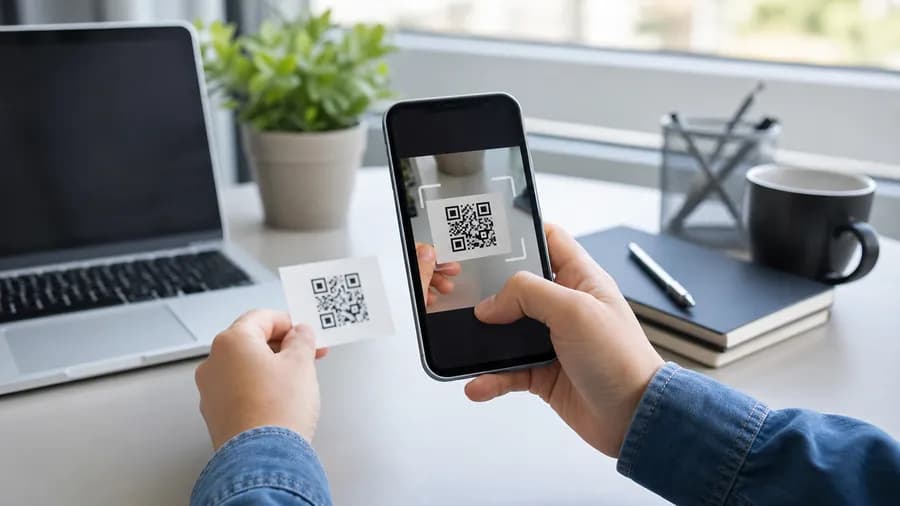
Как отсканировать QR-код на iPhone — 5 рабочих способов
14 мин чтения
На iPhone встроен полноценный сканер QR-кодов — и он работает без установки сторонних приложений. Начиная с iOS 11 (сентябрь 2017 года) камера распознаёт QR-код автоматически и выводит интерактивный баннер. На iOS 16 и новее добавились ещё три встроенных способа: виджет на экране блокировки, сканирование прямо из галереи и ярлык в Shortcuts.
В этой статье разберём все пять рабочих способов отсканировать куар на айфоне — с пошаговыми инструкциями для каждого, а также ответим на вопросы про безопасность, историю сканов и отличия от Android.
Способ 1. Камера iPhone (с iOS 11)
Самый быстрый вариант. Работает на любом iPhone начиная с iPhone 6s при условии iOS 11 и новее. Включения дополнительных функций не требует.
Пошаговая инструкция:
- Откройте приложение Камера (стандартное, не камера в Control Center).
- Выберите режим Фото — не Видео и не Сканер документов.
- Наведите камеру на QR-код с расстояния 10–20 сантиметров. Держите телефон ровно, параллельно поверхности кода.
- Подождите 0,5–1 секунду. iPhone автоматически сфокусируется и покажет жёлтый баннер в верхней части экрана с текстом ссылки или содержимого кода.
- Нажмите на жёлтый баннер, чтобы перейти по ссылке, подключиться к Wi-Fi, добавить контакт или выполнить другое действие.
Если жёлтый баннер не появляется, убедитесь, что в настройках включено распознавание QR-кодов: Настройки → Камера → Сканировать QR-коды — переключатель должен быть зелёным. По умолчанию функция включена, но иногда её случайно отключают.
Типичные причины, по которым камера не видит QR-код: код слишком маленький (менее 2×2 см), плохое освещение, грязное защитное стекло линзы. Подробнее о причинах отказа читайте в статье QR-код не сканируется: 10 причин и как их исправить.
Способ 2. Сканер кода в Пункте управления
Пункт управления (Control Center) — это панель, которая открывается свайпом вниз от правого верхнего угла экрана (на iPhone с Face ID) или свайпом снизу (на iPhone с кнопкой Home). По умолчанию кнопки QR-сканера там нет, но её легко добавить.
Как добавить кнопку Сканера кода в Пункт управления:
- Откройте Настройки → Пункт управления.
- Прокрутите вниз до раздела Дополнительные элементы управления.
- Нажмите кнопку + рядом со строкой Сканер кода.
- Элемент переместится в верхний раздел. Можно перетащить его в удобное место списка.
Как использовать после настройки:
- Откройте Пункт управления — свайп из правого верхнего угла (Face ID) или снизу вверх (Touch ID).
- Нажмите значок с QR-кодом (квадрат с тремя угловыми рамками).
- Наведите появившийся видоискатель на QR-код — iPhone отсканирует его и выполнит действие.
Преимущество этого способа — скорость доступа: до сканирования всего два жеста, даже без разблокировки телефона. Удобно для частого сканирования QR-кодов в магазинах, на мероприятиях, при расчётах через Wi-Fi QR.
Способ 3. Сканировать QR с фотографии
Если QR-код у вас не перед глазами, а на скриншоте, в мессенджере или в файле из галереи — камерой его не отснять. Решение: распознать его прямо из приложения Фото через функцию Live Text (Живой текст).
Требования: iPhone XS / XR 2018 года и новее, iOS 16+. На более ранних устройствах Live Text работает только с текстом, но не с QR-кодами.
Пошаговая инструкция:
- Откройте приложение Фото и найдите снимок с QR-кодом.
- Нажмите на значок Live Text в правом нижнем углу — он выглядит как рамка с тремя горизонтальными полосками.
- iPhone проанализирует фото. QR-код подсветится жёлтой рамкой.
- Нажмите на подсвеченный код — появится контекстное меню: «Открыть в Safari», «Подключиться к Wi-Fi», «Добавить в контакты» или другое действие в зависимости от содержимого.
Альтернативный вариант: зажмите палец на QR-коде на фото на 1–2 секунды. iPhone распознает его без нажатия на Live Text и сразу покажет меню с вариантами действий.
Распознавание работает локально на нейросетевом движке Apple — данные не отправляются на серверы. Это особенно важно, если фото содержит корпоративную информацию, коды СБП или данные доступа. Подробнее о сканировании QR с фотографий на разных платформах: Как отсканировать QR-код по фото онлайн бесплатно.
Способ 4. Виджет Lock Screen
На iOS 16 и новее Apple разрешила добавлять виджеты прямо на экран блокировки. Один из доступных виджетов — сканер QR-кодов. Это позволяет открыть сканер буквально одним нажатием без разблокировки телефона.
Как добавить виджет сканера на экран блокировки:
- На заблокированном экране зажмите пальцем пустое место — откроется режим редактирования.
- Нажмите Настроить.
- Выберите область виджетов под часами — нажмите Добавить виджеты.
- В списке найдите виджет Сканер кода (раздел «Камера» или поиск по слову «Сканер»).
- Нажмите на виджет, чтобы добавить его на экран блокировки.
- Нажмите Готово и подтвердите изменения.
После настройки: достаточно поднять телефон (или нажать боковую кнопку), нажать на значок сканера на Lock Screen — и видоискатель откроется моментально. Телефон при этом разблокировать не нужно.
Требования: iPhone с iOS 16 и новее. Поддерживается на всех моделях iPhone, совместимых с iOS 16: iPhone 8 и новее.
Способ 5. Ярлык в Shortcuts
Shortcuts (Быстрые команды) — это встроенное приложение автоматизации на iPhone. С его помощью можно создать собственный ярлык для сканирования QR-кодов и настроить под себя: например, сразу копировать результат в буфер обмена, сохранять историю сканов в заметки или открывать ссылку в конкретном браузере.
Как создать ярлык «Сканировать QR»:
- Откройте приложение Shortcuts (Быстрые команды).
- Нажмите + в правом верхнем углу для создания нового ярлыка.
- Нажмите Добавить действие, в поиске введите Scan QR или Сканировать QR.
- Выберите действие Сканировать QR-код из результатов — оно добавится в ярлык.
- Для сохранения истории добавьте второе действие: нажмите + под первым, найдите Добавить в Заметки (или Скопировать в буфер обмена). Настройте, что именно сохранять.
- Задайте ярлыку название, например «Сканировать QR», и нажмите Готово.
Ярлык можно вынести на главный экран — нажмите три точки на ярлыке, затем «Добавить на экран «Домой»». Так получается иконка-ссылка для мгновенного запуска сканера.
Дополнительные возможности: ярлыки поддерживают запуск через голосовой помощник Siri («Эй Сири, сканировать QR»), через виджет на экране «Домой» и через автоматизации — например, сканировать автоматически при поднесении iPhone к NFC-метке.
Что делать если QR не распознаётся
Если ни один из способов не помогает, проверьте следующее:
- Расстояние и угол. Оптимальная дистанция для камеры iPhone — 10–15 сантиметров. Держите телефон параллельно коду, без угла наклона. При угле более 60° большинство сканеров ошибаются.
- Освещение. В тёмном помещении включите вспышку (можно свайпнуть вверх в видоискателе камеры). При ярком встречном свете повернитесь спиной к источнику освещения.
- Чистота линзы. Грязь, отпечатки пальцев или царапины на защитном стекле камеры снижают качество распознавания. Протрите линзу мягкой тканью.
- Размер кода. QR-код меньше 2×2 сантиметров iPhone читает с трудом. Если код напечатан очень мелко, попробуйте приблизить камеру к 5–8 сантиметрам.
- Качество кода. Если код повреждён, залит, выцвел или напечатан с очень слабым контрастом — ни один сканер не поможет. В таком случае попробуйте сфотографировать и распознать через онлайн-сканер QRkoder, который использует дополнительные алгоритмы восстановления.
Безопасность: проверка ссылки до открытия
QR-коды активно используются в схемах мошенничества — так называемый quishing (QR-фишинг). Злоумышленники наклеивают поддельные коды поверх легитимных на парковках, терминалах, зарядных станциях и в рекламе.
Правило безопасного использования на iPhone: не нажимайте на жёлтый баннер сразу. Вместо этого:
- Когда на экране появился жёлтый баннер с URL, зажмите его пальцем на 1 секунду.
- iOS покажет предпросмотр ссылки — полный URL без сокращений.
- Проверьте домен. Убедитесь, что это именно тот сайт, который ожидаете: например
sberbank.ru, а неsberbank-online.info. - Только после проверки нажмите Открыть в Safari.
Особая осторожность нужна при QR-кодах для оплаты: для перевода через СБП или оплаты услуг используйте только приложение вашего банка. Подробнее — в статье QR-код для приёма платежей СБП.
История сканов и автоматизация
Встроенного журнала сканирований в iOS нет. iPhone не сохраняет, какие QR-коды вы сканировали через Камеру или Пункт управления. Последние ссылки можно найти в истории Safari, но только если вы переходили по ним в браузере.
Для ведения истории используйте ярлык из Способа 5. Настройте его так, чтобы каждый результат сканирования автоматически добавлялся в заметки: действие «Добавить в Заметки» → поле «Тело» → переменная «Результат сканирования QR-кода» + текущая дата через «Дата». Через несколько сканирований у вас будет готовый журнал с датами и содержимым.
Через Shortcuts также доступны автоматизации на основе сканов: например, при сканировании QR конкретного формата автоматически открывать нужное приложение, пополнять базу данных или отправлять уведомление.
Сравнение iPhone vs Android для QR
На iPhone встроенный сканер появился в iOS 11 (2017). Он работает через приложение Камера без дополнительных действий и поддерживает все форматы QR-кодов по стандарту ISO 18004. На iOS 16+ добавлены сканирование из галереи и виджет Lock Screen. Все функции работают офлайн, без отправки данных на серверы.
На Android ситуация неоднородна. Производители добавляют нативный сканер с разных версий: Google — начиная с Android 8 через Google Lens, Samsung — через Bixby Vision, Xiaomi — через MIUI Camera. На Android 9 и старше встроенного сканера может не быть вовсе — нужно устанавливать Google Lens или другое приложение. Подробнее о сканировании на Android: Как отсканировать QR-код по фото.
Итоговое отличие: на iPhone сканирование через Камеру работает единообразно на всех устройствах с iOS 11+. На Android зависит от производителя, модели и версии системы.
Частые вопросы
На каких моделях iPhone работает встроенный сканер QR?
Встроенный сканер через приложение Камера работает на всех iPhone начиная с iPhone 6s при условии iOS 11 и новее. Это означает, что под действие попадают все актуальные и большинство поддержанных устройств: iPhone 6s, 7, 8, X, XS, XR, 11, 12, 13, 14, 15, 16 и все модели с припиской Pro, Plus, Mini. Виджет Lock Screen и сканирование из галереи (Живой текст) требуют iOS 16 и iPhone 8 или новее. Ярлык Shortcuts работает на всех iPhone с iOS 14+.
Почему не появляется жёлтый баннер при наведении камеры на QR?
Четыре основные причины. Первая — функция отключена: проверьте Настройки → Камера → Сканировать QR-коды, переключатель должен быть зелёным. Вторая — старая iOS: обновите систему через Настройки → Основные → Обновление ПО, сканер требует iOS 11. Третья — плохие условия: слабое освещение, слишком близко (менее 5 см) или слишком далеко (более 30 см), QR-код под большим углом. Четвёртая — повреждённый или слишком мелкий код. В таком случае используйте онлайн-сканер qrkoder.ru/scan — он распознаёт более сложные случаи.
Как отсканировать QR-код, который находится на этом же экране iPhone?
Напрямую снять экран своего телефона камерой невозможно. Сделайте скриншот (кнопки боковая + громкость либо боковая + Home) и откройте его в приложении Фото. Далее используйте Способ 3: нажмите значок Live Text, QR-код на скриншоте подсветится жёлтым. Нажмите на него — появится меню с действиями. Работает на iPhone XS/XR 2018 года и новее с iOS 16.
Нужно ли устанавливать приложение для сканирования QR на iPhone?
Нет. Начиная с iOS 11 iPhone сканирует QR-коды без каких-либо сторонних приложений. Все пять способов из этой статьи используют только встроенные инструменты Apple: Камера, Пункт управления, Фото (Live Text), Shortcuts. Если ни один из них не подходит для вашей задачи — например, нужно сканировать из браузера — используйте онлайн-сканер qrkoder.ru/scan без установки.
Есть ли встроенный сканер QR на iPhone 5s или iPhone 5?
На iPhone 5 и 5s встроенного сканера нет: эти устройства поддерживают максимум iOS 10, а нативный сканер QR в Камере появился только в iOS 11. Для таких устройств единственный вариант без установки приложений — онлайн-сканер в браузере Safari: откройте qrkoder.ru/scan, разрешите доступ к камере, и сканируйте через веб-интерфейс. Альтернативно можно установить приложение QR Reader из App Store — оно поддерживает iOS 8 и новее.
Можно ли подключиться к Wi-Fi через QR-код на iPhone?
Да. Если в QR-коде зашиты данные Wi-Fi-сети (формат WIFI URI), iPhone после сканирования покажет баннер с предложением подключиться. Нажмите — телефон автоматически присоединится к сети без ввода пароля вручную. Функция работает начиная с iOS 11. Отсканировать Wi-Fi QR можно любым из пяти способов статьи. Создать QR-код для своей Wi-Fi-сети можно бесплатно в конструкторе QRkoder — выберите тип «Wi-Fi», введите имя сети и пароль.
Как сканировать QR-код в темноте на iPhone?
Включите подсветку прямо в видоискателе Камеры: свайпните вверх по экрану видоискателя — появится панель с иконкой вспышки, выберите режим «Всегда». Вспышка включится и осветит QR-код. Альтернативно — увеличьте яркость экрана на устройстве, с которого показывают QR (если код на чужом телефоне или дисплее). В очень тёмных условиях iPhone 12 и новее дополнительно усиливают сигнал камеры через Night Mode, что помогает распознавать коды при освещении ниже 50 люкс.
Как использовать QR-код для оплаты через СБП на iPhone?
Откройте мобильное приложение вашего банка и используйте встроенный сканер внутри него — не приложение Камера. Банковское приложение дополнительно проверяет получателя, сумму и статус операции. Например, в Сбербанке: вкладка «Платежи» → «По QR-коду». В Т-Банке: главный экран → иконка сканера. При оплате через стандартную Камеру iPhone ссылка откроется в браузере — это менее безопасно, банк не сможет провалидировать платёж до открытия страницы. Подробнее о QR для платежей — в статье QR-код для приёма платежей СБП.
Не сканируется QR? Создайте новый
Сделайте свой QR за 30 секунд. Камера iPhone прочитает его моментально.
Создать QR-код →бесплатно · ECL Q · логотип · PNG/SVG

Автор материала
Андрей СамойловЭксперт по QR-кодам и SaaS-маркетингу. 10 лет в SaaS, маркетинге и ИТ.
Разбирает, как QR-коды работают в реальном бизнесе: от требований к печати и размеру модуля до аналитики сканирований и офлайн-атрибуции. Отвечает за блог и глоссарий QRkoder.
Об авторе и все материалы