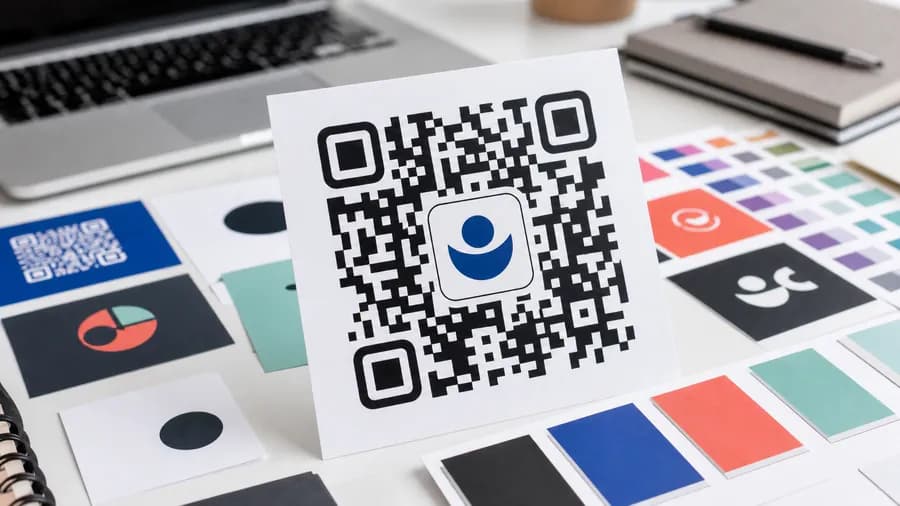
QR-код с логотипом: инструкция без потери сканирования
24 мин чтения
Брендовый QR-код с логотипом стал стандартом для серьёзных компаний: фирменный знак в центре QR превращает обычный куар код в элемент корпоративного стиля, повышает доверие и узнаваемость. Но за красотой скрывается техническая задача — логотип перекрывает часть матрицы кода, и неправильная реализация приводит к тому, что кьюар код не сканируется. В этой статье разбираем, как добавить логотип в QR без потери считываемости, на какие параметры обращать внимание, и показываем пять примеров готовых брендовых QR-кодов.
Можно ли добавить лого (да — ECC)
Короткий ответ — да, можно, и технология для этого существует давно. Работает она благодаря встроенной коррекции ошибок в стандарте QR. Понимание механизма поможет делать коды с лого осознанно, а не методом проб и ошибок.
Стандарт QR-кода (ISO/IEC 18004) включает алгоритм Reed-Solomon — это математический метод, добавляющий к данным избыточные «проверочные» модули. Если часть QR-кода повреждена (царапина, грязь, наклейка поверх), алгоритм восстанавливает исходные данные по сохранившейся части. Именно благодаря Reed-Solomon QR-коды устойчивы к реальным условиям эксплуатации.
Разработчики стандарта QR изначально не думали о логотипах — они делали код устойчивым к физическим повреждениям на производстве: потёртости, загрязнения, разрывы. Но побочным эффектом Reed-Solomon стала возможность сознательно «закрыть» часть QR-кода логотипом, и сканер всё равно прочтёт исходные данные.
Это значит, что логотип в центре QR — не взлом системы, а использование штатной функции коррекции. При соблюдении правил (какой уровень ECC выбрать, какого размера лого) код работает стабильно на любых сканерах. Нарушение правил (слишком большой лого, слишком низкая коррекция) приводит к сбою, и код либо не сканируется вообще, либо сканируется не всегда — что ещё хуже, потому что создаёт иллюзию работоспособности.
Важно понимать, что скрытый логотипом кусок QR-кода воспринимается сканером как «повреждение». Чем больше площадь лого, тем сильнее «повреждение». Если повреждение превышает возможности коррекции, код становится нечитаемым. Отсюда главное правило: площадь логотипа не должна превышать уровень коррекции, установленный при генерации QR.
В большинстве онлайн-генераторов и дизайнерских платформ QR добавление логотипа реализовано через «наложение» — лого размещается поверх матрицы без удаления модулей под ним. Сканер видит закрытые модули как повреждённые и восстанавливает их через Reed-Solomon. Если бы генератор действительно удалял модули под лого, пришлось бы пересчитывать всю матрицу — сложнее, и результат тот же.
Уровень коррекции ошибок L/M/Q/H
Стандарт QR-кода предусматривает четыре уровня коррекции ошибок, обозначаемых буквами L, M, Q и H. Это главный параметр, определяющий возможность добавить логотип.
Уровень L (Low, низкий). Позволяет восстановить до 7% повреждённых модулей. Даёт максимальную плотность данных при минимальной избыточности — QR получается компактнее и проще. Подходит для QR, которые печатаются в идеальных условиях и не содержат логотипа. Для брендового QR с лого уровень L не подходит категорически: первое же пересечение с логотипом убьёт код.
Уровень M (Medium, средний). Восстанавливает до 15% повреждений. Стандарт по умолчанию в большинстве генераторов. Позволяет добавить небольшой логотип площадью до 10–12% QR-кода. Для визитки с тонким моноконтурным логотипом в центре этого хватит. Для более заметного брендового лого — нет.
Уровень Q (Quartile, четверть). Восстанавливает до 25% повреждений. Рабочий уровень для большинства брендовых QR. Позволяет разместить логотип площадью до 20% от QR. Для стандартного квадратного или круглого лого этого достаточно. Уровень Q — разумный компромисс между плотностью данных и возможностью брендинга.
Уровень H (High, высокий). Восстанавливает до 30% повреждений. Максимальный уровень коррекции. Позволяет разместить лого площадью до 25–28% от QR без потери сканирования. Уровень H рекомендуется для сложных условий эксплуатации: упаковка товара (где возможны загрязнения), наружная реклама (дождь, солнце, царапины), стикеры на столах в ресторанах. Также уровень H обязателен, если вы хотите крупный заметный логотип.
Обратная сторона высокого уровня ECC — увеличение плотности данных. При том же содержимом ссылки QR с уровнем H требует больше модулей, чем QR с уровнем L. Разница существенная: 30–40% прироста матрицы при переключении с L на H. Это значит, что при фиксированном физическом размере QR (например, 30×30 мм на упаковке) уровень H даёт более мелкие модули, что усложняет сканирование с расстояния. Компромисс достигается через укорачивание ссылки (используйте динамический QR со служебным доменом).
Как выбрать уровень на практике. Если логотип тонкий, монохромный, занимает менее 10% площади — уровень M. Если логотип заметный, цветной, размером 15–20% — уровень Q. Если логотип большой, сложный, занимает до 25% — уровень H. Если планируется эксплуатация в сложных условиях — H вне зависимости от размера лого. Все генераторы QR-кодов позволяют выбрать уровень ECC перед экспортом — не забывайте проверить этот параметр.
Максимальный размер лого (<25% площади)
Размер логотипа — второй ключевой параметр. Существует физический предел, превышение которого убивает QR даже при максимальной коррекции ошибок.
Формула. Площадь логотипа в QR-коде не должна превышать возможности коррекции ECC:
- Уровень L (7%) — максимум 5% логотипа (с запасом на другие повреждения)
- Уровень M (15%) — максимум 10% логотипа
- Уровень Q (25%) — максимум 18% логотипа
- Уровень H (30%) — максимум 25% логотипа
Практическая рекомендация. Держите размер логотипа в пределах 15–20% от площади QR-кода независимо от уровня ECC. Это даёт запас прочности на возможные повреждения в реальных условиях: смартфон пользователя с плохой камерой, слабое освещение, частичное перекрытие рукой, царапина на стикере.
Как измерить площадь. Площадь логотипа считается относительно площади квадрата QR-кода без учёта свободной зоны (quiet zone). Если QR имеет размер 25×25 мм, площадь — 625 кв.мм. Логотип размером 10×10 мм занимает 100 кв.мм — это 16% площади QR. Укладывается в рекомендованные 15–20%.
Форма логотипа. Квадратный или круглый логотип в геометрическом центре QR — самый безопасный вариант. Прямоугольные лого (например, длинный текстовый знак) размещайте с учётом того, что они могут пересекать функциональные зоны QR: три больших «глаза» в углах и один маленький в правом нижнем углу. Пересечение «глаза» логотипом с вероятностью 80% убьёт код, потому что «глаза» критичны для определения ориентации сканером и не дублируются в коррекции.
Проверка в реальной жизни. После генерации QR с логотипом обязательно распечатайте тестовый экземпляр в реальном размере (а не просто смотрите на экране) и просканируйте с трёх разных телефонов: iPhone последней модели, Android среднего класса, смартфон 3–4 летней давности. Если хотя бы один из трёх не сканирует с первой попытки, уменьшайте логотип или повышайте уровень ECC.
Частая ошибка. Дизайнеры бренда иногда просят разместить логотип 30–35% от площади QR, потому что «так красивее» или «чтобы логотип было видно издалека». Это прямой путь к нерабочему QR. Объясняйте клиенту: размер логотипа ограничен технологией, а не вашим желанием. Предложите альтернативу — крупный логотип рядом с QR, а в самом QR оставьте компактный glyph (символ без текста).
Форма «глаз» QR — тоже меняется
Три больших квадрата в углах QR-кода и один маленький в правом нижнем углу называются «позиционными маркерами» или «глазами». Они нужны сканеру для определения ориентации кода и правильного чтения данных. Стандарт QR требует, чтобы «глаза» присутствовали и были распознаваемыми, но форма их модификации не ограничена.
Это открывает возможность для дизайнерского креатива. Вместо стандартных квадратных «глаз» современные платформы позволяют использовать:
- Скруглённые углы — мягкий вариант классики, подходит к большинству брендов
- Полные круги — элегантный вариант, хорошо смотрится с минималистичными логотипами
- Закруглённые с одной стороны — динамичный вариант, используется в молодёжных брендах
- Крестовые «глаза» — редкий вариант для медицинских и ритуальных брендов
- Лепестковые формы — сложная геометрия для эстетских брендов
- Квадраты с закруглёнными углами внутренних и внешних элементов — премиум-вариант
Все эти варианты поддерживаются большинством современных QR-генераторов (QRkoder, QR Code Monkey, QRCode Generator, Flowcode). При настройке вы выбираете форму «глаз» из выпадающего списка и применяете её ко всем трём маркерам одновременно (нельзя сделать разные формы в разных углах — это нарушит стандарт).
Ограничения креатива. Несмотря на гибкость, есть правила. «Глаза» должны сохранять контрастную структуру «тёмная рамка + светлая середина + тёмный центр». Инверсия (светлая рамка на тёмной середине) работает плохо на старых сканерах. Делать «глаза» слишком тонкими или слишком толстыми нельзя — они потеряют распознаваемость. Расстояние между «глазами» фиксировано стандартом — его менять нельзя ни при каких модификациях.
Форма модулей тела QR. Помимо «глаз», можно менять форму самих модулей матрицы. Стандарт — квадратные точки. Креативные варианты:
- Круглые точки (dots) — модный минималистичный вид
- Закруглённые квадраты — промежуточный вариант
- Ромбические точки — оригинальный, но может ухудшать сканирование на старых камерах
- Соединённые линии (connected) — модули объединены в единую «мозаику»
Круглые точки — самый безопасный эксперимент. Они сохраняют сканируемость на 99% устройств и дают современный вид. Соединённые модули — экспериментальный выбор, тестируйте особенно тщательно на старых Android-смартфонах.
Цвета бренда и контраст 4:1
Цвет — самый заметный способ вписать QR в фирменный стиль. Но именно с цветом чаще всего допускают ошибки, приводящие к нерабочим кодам.
Базовое правило контраста. Между тёмной частью QR (модули) и светлой частью (фон) контраст должен быть не менее 4:1 по WCAG. Это минимум, гарантирующий считываемость на старых и новых устройствах. Для надёжности стремитесь к контрасту 7:1 и выше.
Классика — чёрный на белом. Контраст 21:1, работает всегда, везде, на любых устройствах. Если сомневаетесь в цветах — выбирайте классику.
Допустимые цветовые варианты. Тёмно-синий на белом, тёмно-зелёный на светло-бежевом, тёмно-коричневый на кремовом, тёмно-бордовый на белом. Все эти варианты имеют контраст выше 4:1 и сканируются корректно.
Запрещённые варианты. Серый на белом (низкий контраст, фэйлят 30% сканирований), светло-синий на белом (аналогично), красный на оранжевом (камеры путают близкие цвета), любой цвет на фотографии-фоне (неравномерность фона убивает сканирование).
Инвертированный QR (светлый на тёмном). Технически допустимо, но работает не на всех сканерах. iPhone и современные Android читают инвертированные QR с 2020 года. Старые устройства (Android 6 и ниже) — не читают. Для массового использования инверсию не рекомендуем.
Градиент в QR. Модный приём, когда модули меняют цвет по градиенту от одного оттенка к другому. Работает, если оба крайних цвета контрастны к фону в пропорции 4:1 и более. Не работает, если градиент проходит через цвет, сливающийся с фоном (например, градиент от тёмно-синего к светло-голубому на белом фоне — вторая половина QR не прочитается).
Цветной логотип в чёрно-белом QR. Разрешено без ограничений. Логотип — элемент поверх QR, его цвет не влияет на сканирование. Можно делать лого в фирменных цветах бренда, важно только соблюсти размер (см. выше).
Проверка контраста. Перед запуском тестируйте цвет в инструменте контраста WebAIM Contrast Checker или Coolors Contrast Checker. Вводите HEX-код тёмных модулей и HEX-код фона, получаете значение контраста. Если меньше 4:1 — меняйте цвета.
Цвет на разных носителях. Цвет QR на экране смартфона и на печатной упаковке выглядит по-разному из-за разницы в цветопередаче (RGB vs CMYK). Всегда делайте тестовую печать в типографии перед массовым тиражом: лабораторный цвет на печати может потерять 10–20% насыщенности, и контраст 4:1 при дизайне превратится в 2,5:1 на реальной упаковке.
Пошагово в QRkoder (PNG и SVG)
Практическая инструкция создания брендового QR в сервисе QRkoder. Алгоритм универсален для большинства современных платформ.
Шаг 1. Определите целевую ссылку. Перед созданием QR решите, куда он будет вести: на сайт, на лендинг акции, на форму лояльности, на отзывы. Подготовьте конкретный URL. Если планируете менять ссылку в будущем — используйте динамический режим (рекомендуется для брендовых QR).
Шаг 2. Создайте QR в редакторе. Откройте QRkoder, нажмите «Создать новый QR», выберите тип «URL». Введите целевую ссылку. Включите переключатель «Динамический режим» — это даст вам аналитику и возможность менять ссылку в будущем.
Шаг 3. Настройте уровень коррекции ошибок. В разделе «Дополнительно» найдите параметр «Уровень коррекции ошибок» и установите H (High, 30%). Это даст максимальную устойчивость и возможность разместить крупный логотип.
Шаг 4. Загрузите логотип. В разделе «Логотип» нажмите «Загрузить» и выберите файл лого в формате PNG с прозрачным фоном или SVG. PNG должен быть с разрешением минимум 512×512 пикселей для чёткой печати. SVG предпочтительнее — масштабируется без потери качества на любом размере QR.
Шаг 5. Настройте размер логотипа. Слайдер размера логотипа выставляйте в диапазоне 15–20%. Большинство платформ показывают предварительный просмотр — проверьте визуально, что лого не закрывает «глаза» QR-кода в углах.
Шаг 6. Выберите цвета. Тёмная часть QR — ваш фирменный тёмный цвет (проверьте контраст с фоном 4:1+). Светлая часть — белый или очень светлый оттенок бренда. Для первого брендового QR не экспериментируйте — выберите классику, оцените результат, в следующих проектах усложняйте дизайн.
Шаг 7. Форма модулей и «глаз». В разделе «Стиль» выберите форму модулей (классические квадраты или круглые точки — безопасные варианты) и форму «глаз» (скруглённые квадраты, если лого квадратный; круги, если лого круглый — для визуальной целостности).
Шаг 8. Предпросмотр и тест. Нажмите «Предпросмотр», посмотрите итоговый вид QR. Проверьте сканирование прямо с экрана (наведите камеру телефона на монитор). Если сканируется с первого раза за 1–2 секунды — хорошо. Если нужно подносить близко или долго ждать — уменьшите логотип или измените цвета.
Шаг 9. Экспорт в нужном формате. PNG в разрешении минимум 1200×1200 пикселей для веба и социальных сетей. SVG — для полиграфии и масштабирования в любой размер. PDF с векторным QR — для отправки в типографию. PDF более универсален и не теряет качества при любом масштабе печати.
Шаг 10. Тестовая печать. Перед массовой печатью распечатайте 3–5 пробных экземпляров в реальном размере (например, 25×25 мм на этикетке или 40×40 мм на визитке) и протестируйте сканирование с 3 разных устройств. Только после успешного теста запускайте тираж.
Чек-лист: тест с 3 разных телефонов
После создания брендового QR обязательно протестируйте его в реальных условиях. Чек-лист даст уверенность в том, что код работает у всех пользователей.
Устройства для теста. Минимум три разных телефона:
- iPhone последней модели (iOS 18+): типичный пользователь Apple
- Android среднего сегмента (Samsung, Xiaomi, Realme): основная масса пользователей
- Старый смартфон (3–4 года от даты выпуска, например, Android 10 или старый iPhone): проверка совместимости
Условия теста.
Освещение: яркий дневной свет, комнатное освещение, слабое освещение (сумерки, бар). Кьюар код должен сканироваться во всех трёх режимах.
Расстояние от камеры: 10 см (близко), 30 см (стандартно), 60 см (издалека). На разных расстояниях успешное время сканирования будет разным, но код должен работать во всех случаях.
Угол наклона: 0° (прямо), 30° (лёгкий наклон), 60° (значительный наклон). Хороший QR считывается даже под острым углом благодаря позиционным маркерам.
Материал носителя: бумага, глянцевая печать, матовая печать, экран смартфона. Глянцевая поверхность даёт блики, которые могут мешать — тестируйте отдельно.
Чистота: чистый QR, QR со следом от пальца (жирный отпечаток), QR с небольшой царапиной. Благодаря ECC уровня H код должен пережить эти повреждения.
Время сканирования. На iPhone и современном Android сканирование должно занимать 1–2 секунды с момента наведения камеры. На старых устройствах — до 3–4 секунд. Если ни одно устройство не сканирует за 5 секунд, есть проблемы с дизайном или размером QR.
Ложноположительные результаты. Иногда QR сканируется, но ведёт не туда, куда должен. Проверьте итоговый URL, на который попадает пользователь. Для динамического QR убедитесь, что редирект настроен правильно и ведёт на актуальную страницу.
Специальные сканеры. Если QR будет использоваться не только со смартфонов, но и с промышленных сканеров (кассовые устройства, сканеры складов, мобильные терминалы сбора данных), тестируйте отдельно с ними. Промышленные сканеры менее «умные», чем смартфон, и могут хуже справляться с нестандартными формами модулей.
Документирование теста. Записывайте результаты каждого теста: устройство, условия, успех/неудача, время сканирования. Если в будущем появятся проблемы, документация поможет быстро найти причину.
5 примеров готовых QR с лого
Разберём пять реальных кейсов использования брендовых QR-кодов с логотипом.
Пример 1. Кофейня «Облака». Сеть из 8 точек в Москве. Задача — QR-меню на столах с узнаваемым брендингом. Решение: в центре QR размещён круглый логотип кофейни (стилизованное облако) диаметром 20% от QR, форма модулей — закруглённые квадраты, цвет — тёмно-синий на светло-голубом фоне. Уровень ECC — H. Размер QR на стикере стола — 30×30 мм. Контраст в реальной печати — 9:1. Сканируемость — 99,7% с первой попытки на всех устройствах посетителей за 3 месяца работы. Переделок и жалоб не было.
Пример 2. Бренд косметики «Берёза». QR на упаковке крема для рук. В центре — silhouette-логотип берёзы (монохромный глиф без текста), занимает 18% площади QR. Форма модулей — круглые точки, форма «глаз» — круги. Цвет — тёмно-зелёный (#1D4D3A) на белом. Уровень ECC — H. Размер QR — 22×22 мм. Контраст — 11:1. В первые 3 месяца продано 42 000 упаковок, сканирований QR — 6200 (14,8%), все успешные. Бренд получил активную базу лояльных клиентов через регистрационную форму за QR.
Пример 3. Бар «Полночь». QR на каждом столе для заказа коктейлей. Дизайн радикальный — инвертированный QR (светлые модули на чёрном фоне) в фирменных цветах заведения (золото на антраците). Логотип бара — стилизованная буква «П» в готическом стиле, 22% площади. Уровень ECC — H. Размер 28×28 мм. Благодаря крупному размеру и максимальному ECC сканирование работает даже в полутёмном зале с контрастом 5:1 (золото на чёрном). Нестандартный дизайн стал частью бренда и регулярно попадает в фотографии гостей в соцсетях. Дополнительный промо-эффект для заведения.
Пример 4. Визитка архитектора Сергея Мельникова. Персональный QR на визитке, ведущий на портфолио. В центре — монограмма «СМ» каллиграфическим шрифтом, занимает 15% площади. Цвет — чёрный на кремовом фоне (визитка напечатана на дизайнерском картоне Savile Row). Форма модулей — квадраты классические, форма «глаз» — закруглённые квадраты. Уровень ECC — Q (25%). Размер QR на визитке — 18×18 мм (компактно, но читаемо). Элегантный вид, подходит к премиальному имиджу архитектора. Сканируется iPhone за 1,2 секунды.
Пример 5. Наружная реклама фитнес-клуба «Titan». Билборд 3×6 метров с QR размером 40×40 см, ведущим на скидку «-30% на первый абонемент». В центре QR — логотип клуба (изображение греческого титана, 20% площади). Цвет — чёрный на жёлтом фоне (фирменные цвета клуба). Форма модулей — классические квадраты (максимальная читаемость с большого расстояния). Уровень ECC — H, динамический QR. Расстояние от сканера (смартфона прохожего) до билборда — 5–15 метров. Тест показал: QR сканируется уверенно с 7 метров при хорошей камере, с 4 метров — на любом телефоне. За первую неделю кампании зафиксировано 1240 сканирований, конверсия в заявку — 8,4% (104 новых клиента).
Общая черта всех пяти примеров — следование правилам: уровень ECC соответствует размеру логотипа, контраст выше 4:1, форма модулей и «глаз» выбрана с учётом бренда, тестирование проведено перед запуском. Результат — QR работает и становится активом бренда, а не декоративным элементом.
Частые вопросы
Можно ли добавить логотип в уже готовый QR-код?
Технически — да, но с оговорками. Если у вас есть готовое изображение QR-кода (PNG, SVG), вы можете в графическом редакторе (Figma, Illustrator, Photoshop) наложить логотип поверх центра QR. Это сработает, если в исходном QR уровень коррекции ошибок был установлен достаточно высоким. Проблема: узнать уровень ECC по готовому изображению визуально невозможно. Если QR был сгенерирован с уровнем L (7%), добавление лого его убьёт. Правильный путь — не накладывать логотип поверх готового QR, а пересоздать QR с нуля с правильными параметрами: уровень ECC — H, размер лого — 15–20%, форма и цвета бренда. Большинство современных генераторов (QRkoder, QR Code Monkey, Bitly) делают это автоматически в одном интерфейсе: загружаете логотип, выбираете настройки, получаете готовый брендовый QR. После накладки логотипа в графическом редакторе обязательно тестируйте сканирование с нескольких устройств — иначе можете получить нерабочий код. И помните: если у вас QR со сложной ссылкой и вы накладываете большой лого на ECC L, вероятность получить рабочий код близка к нулю.
Какой формат файла логотипа лучше использовать для QR — PNG или SVG?
SVG — предпочтительный формат для логотипа в QR-коде. Причины три. Первая: SVG — векторный формат, масштабируется без потери качества до любого размера. Если ваш QR будет печататься на визитке 40×40 мм и на билборде 4×4 метра, один SVG-файл работает для обоих случаев. PNG на больших размерах начинает «пикселизовать», становится мыльным. Вторая: SVG занимает меньше места в итоговом QR-файле. Для веб-использования (QR в HTML-коде на сайте, например) это важно — страница грузится быстрее. Третья: SVG поддерживает прозрачность идеально. PNG с прозрачным фоном тоже поддерживает, но иногда возникают артефакты на границах — полупрозрачные пиксели, которые при печати дают серые ореолы вокруг логотипа. Ограничения SVG: не все генераторы QR поддерживают SVG-импорт — некоторые требуют растровый PNG. Если у вас есть только SVG, а генератор просит PNG, экспортируйте SVG в PNG с разрешением 1024×1024 или 2048×2048 пикселей на прозрачном фоне — этого хватит для любых задач. PNG годится в 95% случаев, но если есть возможность — используйте SVG с ECC уровня H для гарантированного качества на всех носителях.
Испортят ли сканирование QR-кода яркие цвета логотипа?
Нет, цвета логотипа не влияют на сканируемость QR-кода. Сканер различает тёмные и светлые модули матрицы QR, а логотип воспринимается как «повреждение» и восстанавливается через Reed-Solomon-коррекцию. Поэтому логотип может быть любого цвета — ярко-красный, синий, зелёный, радужный градиент, с эффектами — это не влияет на работу QR. Единственное ограничение — размер логотипа. Но здесь есть нюанс. Если цвет логотипа слишком близок к цвету модулей QR (например, тёмно-синий лого на чёрных модулях QR), при сканировании на старых устройствах с плохой цветопередачей сканер может «увидеть» логотип как часть QR и неправильно интерпретировать данные. Решение: делайте заметный контраст между логотипом и матрицей QR. Если модули QR тёмные — логотип делайте светлым или яркоцветным (красный, жёлтый, зелёный), но не тёмно-серым или тёмно-коричневым. Второй нюанс — если логотип размещён на светлом фоне внутри QR (когда дизайнер делает белый круг под логотипом для «подложки»), этот круг «съедает» часть модулей. Учитывайте его площадь в расчёте лимита 15–20%. Подложка — хорошая практика для сложных цветных логотипов, но не забывайте, что она увеличивает общую площадь перекрытия.
Можно ли сделать QR-код, где логотип — это фон, а QR наложен поверх?
Технически нельзя в классическом смысле: QR должен иметь чистый контрастный фон (обычно белый или светлый) для надёжной работы сканера. Но современные дизайнерские QR-генераторы реализуют интересный обходной путь — фоновое изображение просвечивает сквозь промежутки между модулями QR, создавая эффект «QR на картинке». Технически модули QR размещаются на полупрозрачной подложке, а фоном выступает брендовое изображение. Такой подход называется «image-in-QR» или «branded background» и используется некоторыми премиум-брендами. Ограничения: фоновое изображение должно быть очень контрастным с модулями QR (тёмные модули на светлой картинке, или наоборот), иначе сканер запутается. Сложные фоны с обилием деталей не подходят — чем проще и контрастнее фон, тем надёжнее работает QR. Уровень ECC для такого дизайна обязательно H, потому что искажения от фона компенсируются коррекцией. Тестирование на разных устройствах обязательно — на старых смартфонах такие QR часто не сканируются. Альтернатива — классический QR с чётким фоном + логотип в центре + брендовая рамка вокруг QR с фирменными элементами. Работает на 100% сканеров и выглядит почти так же эффектно.
Что делать, если QR с логотипом не сканируется на некоторых телефонах?
Если QR с логотипом не сканируется на 1–2 из 10 устройств, но работает на остальных, это не «поломка», а признак того, что вы на границе возможностей технологии. Решение — пересоздать QR с более консервативными параметрами. Первый шаг: уменьшите размер логотипа. Если был 25% от площади QR, сделайте 15–18%. Это высвободит больше модулей для данных и коррекция сработает надёжнее. Второй шаг: повысьте уровень ECC до H, если было Q или ниже. Третий шаг: упростите логотип — если он имеет тонкие детали, они могут «путать» сканер, когда он анализирует область под лого. Используйте силуэтную версию логотипа вместо детализированной. Четвёртый шаг: проверьте контраст. Если модули QR тёмно-серые вместо чёрных, а фон не чисто-белый, контраст может быть ниже 4:1. Усильте его до 7:1 или выше. Пятый шаг: укоротите зашитую ссылку через динамический QR — это уменьшит плотность данных и размер матрицы, модули станут крупнее и проще читаются. Если после всех мер проблема сохраняется на старых телефонах, сделайте два варианта QR: «брендовый» красивый для визуально заметных мест (визитки, баннеры, упаковка) и «простой» чёрно-белый для мест, где критична универсальность (технические документы, инструкции). Это компромисс, но он решает задачу.
Можно ли поместить логотип в угол QR-кода вместо центра?
Технически — да, но строго ограниченно. Центр QR-кода — единственная зона, где логотип можно размещать без риска повредить функциональные элементы. Три угла QR заняты большими «глазами» (позиционными маркерами), которые сканер использует для определения ориентации и масштаба кода. Если логотип пересечёт «глаз», QR с большой вероятностью не сканируется — коррекция ошибок не восстанавливает функциональные элементы. Правый нижний угол занят маленьким выравнивающим маркером (только в QR версии 2 и выше), который тоже лучше не трогать. Что можно сделать — разместить логотип в центре, но сместить немного в одну сторону (не более чем на 10% от размера QR), если композиция требует. Или поместить лого внизу между правым нижним «глазом» и центром (свободная зона). Но самый правильный путь — разместить логотип в центре классически или рядом с QR (не внутри, а сбоку от кода, в одной композиции). Второй вариант даёт больше свободы дизайнеру: логотип может быть любого размера, любой формы, сохраняется вся функциональность QR на 100%. Компоновка «QR + логотип рядом» популярна для визиток, упаковки, постеров, где место позволяет разместить оба элемента без конфликта. Внутри QR только центральный логотип, ограниченный 15–20% площади.
Сколько стоит заказать дизайн брендового QR-кода у дизайнера?
Стоимость дизайна брендового QR-кода в 2026 году в России варьируется от 0 рублей (самостоятельное создание в онлайн-конструкторе) до 30–80 тысяч рублей (работа с дизайн-студией). Разберём градацию. Бесплатно: создаёте QR самостоятельно в QRkoder, QR Code Monkey или аналогичном сервисе. У большинства платформ есть встроенные шаблоны дизайна и возможность загрузить свой логотип. Если у вас уже есть лого в нужном формате и задача не экзотическая — этого хватит. 3–8 тысяч рублей: фриланс-дизайнер на бирже (Kwork, FL.ru). Дизайнер возьмёт ваш логотип, подберёт цвета по брендбуку, сделает несколько вариантов форм модулей и «глаз», протестирует сканируемость. Хороший вариант для малого бизнеса. 10–25 тысяч рублей: небольшая дизайн-студия. Кроме создания QR, получите концепцию интеграции QR в ваши материалы: упаковка, визитки, POS-материалы. Специалисты учтут специфику бренда и конкурентов. 30–80 тысяч рублей: брендинговое агентство. Комплексная работа: аудит существующего брендинга, разработка QR как части визуального языка бренда, адаптация под все форматы (от визитки до билборда), гайд по использованию. Оправдано для крупных компаний с многоканальной маркетинг-коммуникацией. 100+ тысяч рублей: топовые агентства с известными именами. Платите за имя студии и уникальный подход. Чаще всего такие инвестиции делают компании, для которых QR становится ключевым элементом цифрового бренда. Оптимум для большинства задач — 5–15 тысяч рублей на внештатного дизайнера, если у вас уже есть устоявшийся брендинг.
Почему QR-код с логотипом иногда не сканируется с экрана монитора, но работает на печати?
Парадокс в том, что часто происходит наоборот — QR не работает на печати, но сканируется с экрана. Причина в качестве воспроизведения. На экране монитора пиксели идеально контрастные, подсветка равномерная, нет отражений и бликов — идеальные условия для сканирования. Камера телефона справляется даже с неправильно сделанными QR-кодами. На печати возникают проблемы: краска растекается и делает границы модулей размытыми, бумажная основа впитывает краску неравномерно, на глянцевом покрытии появляются блики, из-за которых камера не видит часть модулей. Особенно страдают QR с мелкими модулями (длинная ссылка + малый физический размер), сложным фоном, тонкими деталями логотипа. Обратная ситуация — когда QR не работает на экране, но на печати да. Причины: низкое разрешение монитора (модули слишком мелкие на пикселах), muar-эффект при съёмке камерой экрана, отражение окружающего света, движение изображения при прокрутке страницы. На бумаге всё это отсутствует, и QR сканируется стабильно. Для надёжности ваш брендовый QR должен работать в обоих режимах. Тестируйте: откройте QR на мониторе, сфотографируйте (не сканируйте) камерой с метра, рассмотрите фото на 100% масштабе — видны ли модули чётко, без размытий и бликов. Если видны — QR будет работать. Если есть артефакты — увеличьте размер QR на экране или повысьте уровень ECC. Для печати делайте пробную распечатку на типовой бумаге с типовыми условиями освещения и проверяйте реальное сканирование.
Влияет ли смена логотипа в динамическом QR-коде на уже напечатанные носители?
Важный нюанс: смена логотипа в динамическом QR-коде — это НЕ то же самое, что смена целевой ссылки. Динамический QR позволяет менять целевой URL (куда ведёт код), но сам визуальный вид QR с логотипом — статичен, он физически напечатан на носителе. Если вы хотите сменить логотип (например, обновили фирменный стиль), нужно создать новый QR с новым лого и заменить все напечатанные материалы. Это важно осознавать при планировании брендинга. Стратегии для минимизации риска: первая — при ребрендинге обновляйте логотип в QR вместе с остальной айдентикой одновременно, в рамках плановой смены материалов. Старые визитки и упаковка так или иначе расходуются за 6–12 месяцев, новая партия выходит уже с новым логотипом. Вторая — делайте QR «внешне нейтральным» (без логотипа или с очень компактной монограммой), а основной брендинг размещайте рядом с QR в композиции. При ребрендинге меняете только логотип в композиции, QR остаётся прежним. Третья — если планируете ребрендинг в ближайший год, не делайте крупные тиражи брендовых QR. Ограничьтесь минимальной партией визиток и упаковки. Четвёртая — всё же используйте динамический QR со сменой целевой ссылки, даже если внешний вид QR не меняется. Это даёт гибкость контентной стратегии. Практически смена логотипа в QR случается редко — за 10–15 лет существования бренда лого обычно меняется 1–3 раза, и каждое обновление сопровождается плановой заменой всех материалов. Если вы придерживаетесь стабильного брендинга, брендовый QR служит годами без изменений.
Какой тренд в дизайне брендовых QR-кодов будет актуален в 2026 году?
В 2026 году в дизайне QR-кодов сформировалось несколько ярких трендов. Первый — круглые модули вместо квадратных. Точечная структура QR стала новым стандартом для брендов, делающих ставку на современный визуал. Apple, Spotify, Tesla и ряд других global-брендов используют такой стиль, российские компании подхватили тренд. Круглые точки работают на 99% сканеров и дают значительно более «дизайнерский» вид. Второй тренд — скруглённые «глаза» вместо квадратных. Мягкие формы маркеров делают QR менее «техническим», более дружелюбным. Третий тренд — брендовый цвет вместо чёрного. QR в фирменных цветах компании (тёмно-синий Газпрома, зелёный Сбера, красный МТС) стал стандартом для крупных брендов. Главное — соблюдать контраст. Четвёртый тренд — интеграция QR в общий дизайн носителя. Раньше QR размещали как отдельный элемент «с краю, чтобы не мешал». Сейчас QR становится частью композиции: на упаковке он вписан в общий визуал, на визитке занимает центральное место, на баннере — одна из ключевых точек внимания. Пятый тренд — анимированные QR в digital-среде. На экранах торговых центров, в мобильных приложениях, в социальных сетях QR «оживает» — модули слегка пульсируют, логотип вращается, цвета градиентируют. Технически это реализуется через GIF или видеоформаты. Шестой тренд — QR с эффектом «через стекло» или «через воду»: модули выглядят, будто находятся за полупрозрачной поверхностью с преломлением света. Работает только с ECC H, требует тестирования. Седьмой тренд — AR-QR: QR-код как триггер для AR-опыта в приложении бренда. При сканировании телефоном открывается не просто страница, а интерактивная AR-сцена — танцующий персонаж, 3D-модель продукта, виртуальная примерочная. Восьмой тренд — мини-QR на продуктах. Миниатюрные QR размером 8–12 мм, помещающиеся на маленькой площади (колба с духами, украшение, аксессуар). Требуют высокой плотности модулей, короткой ссылки, идеальной печати. Главная тенденция всех трендов — QR перестал быть «технической необходимостью» и стал элементом бренда наравне с логотипом и шрифтом.
Автор материала
Андрей СамойловЭксперт по QR-кодам и SaaS-маркетингу. 10 лет в SaaS, маркетинге и ИТ.
Разбирает, как QR-коды работают в реальном бизнесе: от требований к печати и размеру модуля до аналитики сканирований и офлайн-атрибуции. Отвечает за блог и глоссарий QRkoder.
Об авторе и все материалы