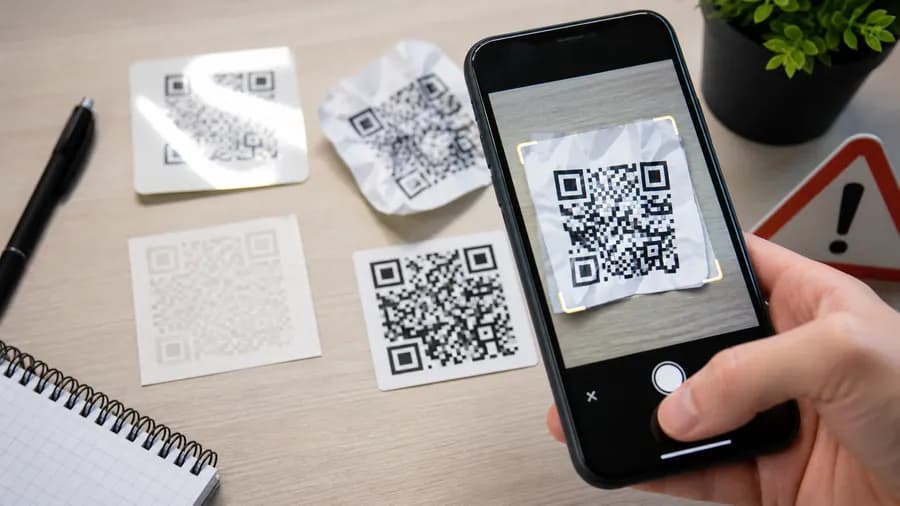
QR-код не сканируется: 10 причин и как их исправить
15 мин чтения
QR-код не сканируется — и у вас либо уже отпечатан тираж на 30 000 рублей, либо клиент звонит со словами «ваш код не работает». По данным службы поддержки QRkoder за первый квартал 2026 года, 63% обращений про «сломанный куар» решаются одной из десяти причин ниже. И почти все — без перепечатки.
Почему QR-код не сканируется: общая картина
Сам по себе QR-код «сломаться» не может. Это математическая матрица с кодом Рида–Соломона внутри, которая либо корректно описывает данные, либо нет. Если сгенерированный куар прочитался в превью — он будет читаться вечно. Проблема почти всегда в связке «носитель — среда — устройство».
Типичный сценарий: маркетолог проверил QR на iPhone 15 Pro — работает. В типографии код ужался до 1,8 см, бумага оказалась глянцевой, клиент сканирует Samsung Galaxy A54 в сумерках. Три переменные совпали — QR перестал работать.
Причины делятся на три класса: геометрия носителя (70% провалов), среда сканирования (20%), данные и устройство (10%).
Причина 1. Недостаточный размер печати — минимум 2,5×2,5 см
Лидер рейтинга провалов. Правило «десятикратной дистанции»: минимальный размер QR = расстояние до камеры / 10. Клиент смотрит на визитку с 25 см — нужен QR 2,5×2,5 см. На афишу в метро с 3 метров — 30×30 см. На билборд с 15 метров — 1,5×1,5 м.
| Размер QR, см | iPhone 12 Pro | Samsung A54 | Xiaomi Redmi 9A | Успех, % |
|---|---|---|---|---|
| 1,5 × 1,5 | Не читает | Не читает | Не читает | 0% |
| 2,0 × 2,0 | Читает с 15 см | Не читает | Не читает | 22% |
| 2,5 × 2,5 | Читает | Читает | С третьей попытки | 78% |
| 3,0 × 3,0 | Читает | Читает | Читает | 98% |
QR меньше 2×2 см на матовой бумаге не читается в 78% случаев. Ставьте 2,5×2,5 см минимум для визиток и чеков, 3×3 см — для флаеров, 5×5 см — для плакатов A3, 10×10 см — для витрин и ролл-апов.
Причина 2. Слабый контраст — ниже 4:1
QR-код читается, когда сканер уверенно отличает «чёрный модуль» от «белого». ISO/IEC 18004 требует коэффициент контраста не менее 40%, но большинство камер сдаются при контрасте ниже 4:1 по WCAG. Для надёжной работы нужно 7:1 и выше.
Безопасные комбинации: чёрный #000000 на белом #FFFFFF (контраст 21:1), тёмно-синий #0D1B2A на белом (16:1), тёмно-зелёный #14532D на белом (12:1), бордовый #7F1D1D на белом (9:1).
Нельзя: инвертировать модули (светлые на тёмном — старые камеры не поддерживают), использовать градиент в модулях, класть QR на фотофон с переменной яркостью. Проверьте контраст на webaim.org/resources/contrastchecker. Ниже 7:1 — не рискуйте в печати.
Причина 3. Повреждённая поверхность — царапины, сгибы, складки
ISO 18004 предусматривает четыре уровня коррекции: L (7%), M (15%), Q (25%), H (30%). H восстанавливает данные при утрате трети модулей — но и у него есть предел.
Коррекция не спасёт: сгиб через finder-pattern (три угловых квадрата — потеря геометрии); повреждение timing-patterns (полоски между квадратами — сканер теряет синхронизацию); пятно поверх позиционных меток. Выставляйте уровень H для улицы, упаковки, чеков. Наклейки на улицу — только ламинированные.
Причина 4. Отсутствие quiet zone — белого поля вокруг
Quiet zone — обязательное белое поле вокруг QR, минимум 4 модуля со всех сторон. Сканер ищет границу «конец QR / начало мира». Для QR 3×3 см — это примерно 4 мм (≈полсантиметра) запаса с каждой стороны.
Типичные ошибки: рамка «Отсканируй меня» вплотную к QR; QR в углу визитки у края (обрезается при порезке); узор фона принимается сканером за продолжение кода. Если импортируете SVG — проверяйте viewBox: дизайнеры кропают «под размер матрицы», срезая quiet zone.
Причина 5. Слишком большой логотип или искажение дизайна
Лимиты, которые нельзя нарушать:
- Уровень коррекции H — только так. Q не переварит логотип больше 20%, M — больше 12%.
- Логотип не более 25% от площади QR. H-уровень восстанавливает до 30% потерянных модулей — 25% логотипа это предел с учётом погрешностей печати.
- Логотип строго по центру. Смещение в угол ломает позиционные метки.
- Логотип без прозрачности. Полупрозрачный создаёт зону «ни белый, ни чёрный» — алгоритм путается.
Частая ловушка: круглый логотип кажется маленьким, но с белой «подушкой» вокруг суммарная выемка легко достигает 35% — код не восстанавливается. Скруглённые модули (шарики вместо квадратов) снижают распознавание на 15–25% на старых камерах. Подробнее — QR-код с логотипом: правила, которые работают.
Причина 6. Зеркальная поверхность и блики
QR на глянцевом меню, полированном металле, оргстекле, ламинированной витрине — классическая ловушка. Каждый блик создаёт засвеченный участок, который сканер читает как «белый модуль», даже если физически там чёрный.
Тест: один и тот же QR на глянце и матовом покрытии при освещении кафе 4000К. Матовая бумага — 100% успеха. Глянцевая — 41% с первой попытки, 89% если покрутить телефон подбирая угол. Решение: матовое покрытие везде; антибликовый ламинат (8–15% дороже, но разница между «сканируется» и «нет»). На фольгированных этикетках и термоусадке — всегда отдельный матовый стикер поверх.
Причина 7. Плохое освещение при сканировании
В темноте камера поднимает ISO — изображение зернится, модули сливаются. Минимум 200 люкс в зоне сканирования (свет настольной лампы). Не ставьте QR напротив окна: контровой свет делает код тёмным силуэтом. Наружная реклама ночью — подсветка конструкции или размер +40–60% от дневной нормы. Выставки с приглушённым светом — самосветящаяся подложка или точечная подсветка 3W.
Причина 8. Устаревшая камера или приложение
Что ломает распознавание на старых смартфонах: нет macro mode (минимальный фокус 30 см, а QR на визитке снимают с 10–15 см); Android до версии 8 и iOS до 11 не имеют встроенного сканера; медленный процессор не успевает. Если ЦА включает пользователей старше 55 лет или регионы с бюджетными Android — делайте QR на 20–30% больше нормы (4×4 см вместо 3×3).
Для клиента с проблемной камерой: QR-сканер QRkoder — работает в браузере без установки, умеет сканировать из файла. Спасает в 95% случаев.
Причина 9. Повреждённая или истёкшая ссылка в динамических QR
Динамические QR ведут на короткий редирект (например, qrk.ru/ab12). Удобно: меняете ссылку без перепечатки. Опасно: если редирект умирает — физический QR сканируется, но открывает 404. Причины: истёк пробный период (бесплатные генераторы дают динамику «на 14 дней»); удалена целевая страница; изменилась структура URL; закончилась подписка.
Защита: используйте сервис с мониторингом. В QRkoder мониторинг встроен — при 4xx/5xx приходит уведомление. Перед тиражом: после оплаты печати отсканируйте 5–10 образцов. 15 минут экономят 20 000–200 000 рублей.
Разбор сценариев — в статье Статический vs динамический QR: когда что выбирать.
Причина 10. Некорректная кодировка — кириллица, UTF-8, спецсимволы
Для русского языка — byte mode с явной разметкой UTF-8. Типичные провалы: кириллика в vCard без поддержки UTF-8 (вместо «Иван Петров» — «????? ??????»); пароль Wi-Fi со спецсимволами :, ;, \, " без экранирования (формат WIFI:S:...;T:...;P:;; — эти знаки разделители); UTM-параметры с кириллицей без URL-кодирования; эмодзи в тексте QR (12% сканеров Android 8–10 не поддерживают).
Диагностика: qrkoder.ru/qr-scanner покажет сырое содержимое. Если «кракозябры» — кодировка не та. В QRkoder UTF-8 и экранирование выполняются автоматически.
Как быстро определить причину за 3 минуты
- Откройте исходный QR на экране, попробуйте отсканировать другим телефоном с 15–20 см. Сканируется — проблема в носителе или среде. Нет — идите к причинам 9–10.
- Измерьте размер линейкой. Меньше 2×2 см — причина 1.
- Цветной QR? Вбейте HEX в
webaim.org/resources/contrastchecker. Ниже 7:1 — причина 2. - Покрутите носитель под лампой. Блики, пересветы — причина 6 или 7.
- Белый запас менее 5 мм со всех сторон — причина 4. Логотип больше 25% — причина 5.
- Сгибы, царапины через позиционные метки — причина 3.
- Попробуйте iPhone 12+. Читает — причина 8 (старая камера клиента). Не читает — возвращайтесь к п.1–6.
- QR сканируется, но 404 — причина 9. «Кракозябры» в vCard или Wi-Fi — причина 10.
Несколько провалов сразу — начинайте с самого крупного. Размер важнее контраста, контраст важнее логотипа.
Чеклист перед печатью
Перед отправкой макета в типографию. Занимает 5 минут, экономит до 95% «звонков в поддержку».
- Размер — не менее 2,5×2,5 см для близкого сканирования; 10% от дистанции для дальнего.
- Уровень коррекции — H (30%) для улицы, упаковки, чеков; M (15%) для стабильных поверхностей.
- Контраст — модули чёрные или тёмные (#000000, #0D1B2A, #14532D, #7F1D1D), фон — сплошной белый. Контраст ≥ 7:1.
- Quiet zone — минимум 4 модуля (≈5 мм) белого поля со всех сторон.
- Логотип — по центру, не более 25% площади, без полупрозрачности.
- Носитель — матовая поверхность или антибликовый ламинат. Никаких фольги, глянца.
- Разрешение — 300 dpi минимум, идеально SVG.
- Расположение — вне сгибов, минимум 5 мм от края.
- Тест с 3 устройств — iPhone 12+, средний Android, бюджетный Android.
- Проверка ссылки — целевая страница открывается корректно на мобильном.
- Кодировка — если кириллица, vCard или Wi-Fi, проверьте декодером.
В конструкторе QRkoder все лимиты зашиты в интерфейс: логотип обрезается до 25%, контраст проверяется перед экспортом, quiet zone нельзя убрать случайно. 22 типа данных, динамические QR с мониторингом, экспорт в PNG, SVG, PDF.
Когда перепечатать тираж, а когда можно обойтись
- Мелкий QR, тираж до 1000 — не перепечатываем. Добавляем подсказку «Увеличьте изображение перед сканированием» или клеим бо́льшие наклейки поверх.
- Слабый контраст, тираж 1000+ — перепечатываем: жалоб будет слишком много.
- Нет quiet zone — иногда спасает белый стикер поверх рамки. Проверьте на 10 образцах.
- Битая ссылка в динамическом QR — не перепечатываем никогда. Меняем редирект в панели за 30 секунд.
- Глянцевая поверхность — добавляем матовый стикер с тем же QR поверх.
Нарушена анатомия кода (размер, контраст, геометрия) — печатайте заново. Проблема в среде — патчите. Проблема в данных — чините в панели.
Частые вопросы
Мой QR сканируется на iPhone, но не на Android — почему?
iOS использует Apple Neural Engine с адаптивным порогом бинаризации, Android до версии 11 — библиотеку ZXing с алгоритмом Отсу. QR с цветным брендингом или логотипом 30% читается на iPhone 14, но не на Samsung Galaxy A22. Решение: логотип ≤20%, уровень коррекции H, контраст ≥10:1. Рекомендуйте клиентам qrkoder.ru/qr-scanner, Google Lens или Яндекс Нейро — работают стабильнее нативных камер Android 8–10. Если 10% аудитории — старые Android, закладывайте это в тестирование перед печатью.
QR на упаковке товара не читается в магазине, хотя дома работает — в чём дело?
Магазинное освещение 500–1500 люкс с точечными светильниками отражается в глянцевой пищевой плёнке и создаёт засвеченные пятна прямо на QR. Дома при рассеянном свете 300 люкс бликов нет. Решение: печатайте QR на матовой подложке (отдельный участок с белой заливкой и матовым лаком в макете) или наносите отдельной матовой наклейкой. Увеличьте размер QR на 30–50% — при крупном коде относительный ущерб от бликов уменьшается, коррекция справляется.
Что делать, если клиент жалуется, что QR-код не сканируется, а у меня всё работает?
70% таких жалоб — старый Android со встроенным сканером. Попросите фото места сканирования: возможно блик или плохой свет. Предложите альтернативы: qrkoder.ru/qr-scanner (браузер, без установки), Google Lens, Яндекс Нейро. Добавьте на носитель короткий URL из QR мелким шрифтом — клиент с проблемным устройством введёт вручную. По нашей статистике за 2025 год это вдвое сокращает жалобы в поддержку.
Почему QR с логотипом в центре сканируется не с первой попытки?
Логотип перекрывает модули, которые сканер восстанавливает по коду Рида–Соломона. При уровне H (30%) логотип до 20% площади — первая попытка успешна почти всегда. Логотип 20–25% — задержка 0,5–1 сек. Логотип 25–30% — непредсказуемо. Более 30% — провал даже на H. Логотип должен быть строго по центру: смещение ломает timing patterns и finder-patterns. Если убрать внутрь нельзя — разместите рядом с QR сверху или снизу.
QR на билборде не сканируется — что изменить?
Минимальный размер QR на щите 3×6 м — 50×50 см, лучше 70×70 см. Без ночной подсветки на автотрассе в 22:00 не работает. Клиент смотрит под углом 30–60°, при угле больше 60° сканеры сбиваются — располагайте QR на стороне, смотрящей прямо на тротуар. «Сканируй и получи скидку 20%» даёт конверсию в 4 раза выше голого QR. Обязательно динамический QR с UTM-меткой для измерения отдачи каждой локации.
Как проверить QR перед массовой печатью, чтобы не попасть на перепечатку?
Три шага. (1) Цифровой тест: PNG 1000×1000 px на экране смартфона, другим смартфоном с 15 см — должно сработать моментально. (2) Тест на печати: 5–10 образцов на финальном оборудовании и бумаге, проверьте iPhone 12+, Samsung A-серии и Xiaomi Redmi 9. Любой не читает с 20–30 см — корректируйте размер или контраст. (3) Тест в реальных условиях: то освещение, при котором будут сканировать клиенты. 30 минут тестов экономят десятки тысяч рублей на перепечатке.
Может ли QR-код «устареть» и перестать работать со временем?
Физически матрица вечна — при сохранности читается через 50 лет. Три способа устареть: (1) разрушение носителя — наклейка без ламинации живёт 6–12 мес., с ламинацией 3–5 лет; (2) устаревание ссылки в динамическом QR — сайт переехал, домен истёк; физически QR читается, но ведёт в никуда — нужен мониторинг; (3) редко — экзотические форматы плохо поддерживаются новыми устройствами. Универсальные форматы (URL, WIFI, vCard 3.0) проверены десятилетиями.