Как отсканировать QR-код по фото онлайн бесплатно
12 мин чтения
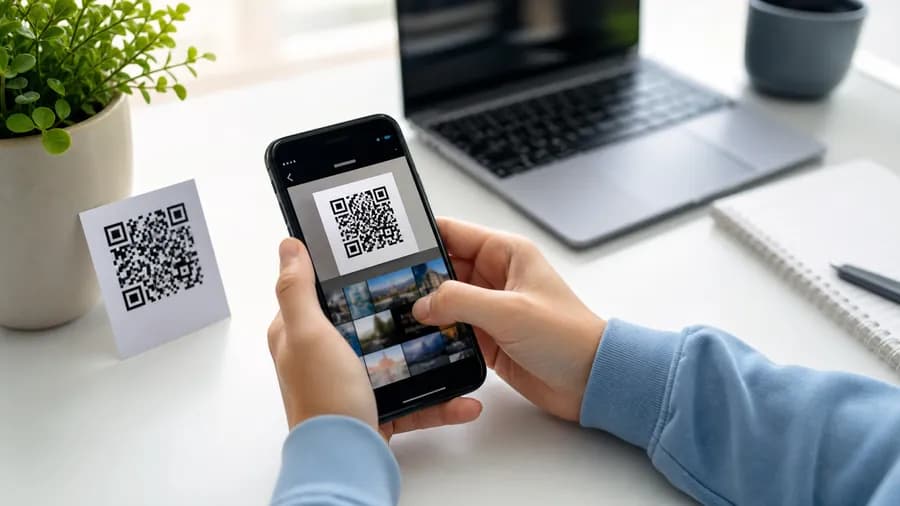
Бывает, что QR-код попал вам как картинка — в мессенджере, в чате с коллегой, в соцсети, на скриншоте экрана ноутбука, в PDF с билетом, в фотографии плаката. Снять его камерой невозможно: экран перед глазами или файл в галерее. Но распознать такой код всё равно можно, причём быстро и бесплатно, без установки стороннего приложения.
В этой статье разберём пять рабочих способов отсканировать QR-код по фото. Решения подойдут и для Android, и для iPhone, и для компьютера. Отдельно расскажем, что делать, если фотография размытая или код закрыт частично, и как проверить безопасность ссылки перед открытием — атаки с поддельными кодами стали массовыми.
Способ 1 — онлайн-сканер QRkoder без установки
Самый универсальный способ. Работает на любом устройстве, где есть браузер: смартфон, планшет, компьютер, рабочий ноутбук с ограничениями на установку приложений. Не требует регистрации и не сохраняет ваши файлы на серверах.
Как пользоваться:
- Откройте в браузере страницу
qrkoder.ru/scan. - Нажмите «Загрузить картинку» или перетащите файл прямо на страницу.
- Сервис за секунду распознаёт QR-код и показывает содержимое: ссылку, текст, Wi-Fi-данные, контакт. Перед открытием вы увидите URL, чтобы убедиться в безопасности.
Принципиальный плюс онлайн-сканера: распознавание идёт полностью в браузере через WebAssembly-реализацию библиотеки ZXing. Ваше изображение не отправляется на сервер, никто не видит содержимого кода. Это важно, если вы сканируете финансовые документы, коды СБП, сертификаты или внутреннюю корпоративную информацию.
Поддерживаемые форматы файлов: PNG, JPG, WEBP, BMP, GIF, HEIC (iPhone). Максимальный размер загружаемого файла — 10 мегабайт. Если изображение больше, уменьшите его заранее или сделайте скриншот нужной части.
Сервис работает и с многокодовыми изображениями: если на одной фотографии несколько QR-кодов, онлайн-сканер распознает все сразу и покажет список содержимого.
Способ 2 — Яндекс Картинки и умная камера Яндекса
Для российских пользователей Яндекс — один из самых удобных инструментов, потому что он работает и в мобильном приложении, и в браузере на компьютере. Приложение «Яндекс» должно быть установлено на смартфоне (оно бесплатно и есть в RuStore, App Store, Google Play).
Как распознать QR-код через Яндекс на смартфоне:
- Откройте приложение «Яндекс» и нажмите значок камеры в поисковой строке — это «Яндекс Нейро» с функцией визуального поиска.
- Переключитесь на вкладку «Галерея» — значок со стрелкой слева.
- Выберите фотографию с QR-кодом из памяти смартфона. Яндекс автоматически распознает код и предложит открыть ссылку, подключиться к Wi-Fi или добавить контакт.
Как распознать QR-код через Яндекс на компьютере:
- Перейдите на
yandex.ru/images. - Нажмите значок камеры в поисковой строке — появится форма «Поиск по картинке».
- Загрузите файл с QR-кодом или перетащите его в форму. В результатах Яндекс покажет распознанный текст или ссылку внутри кода.
Преимущество Яндекса — умение распознавать QR-коды на фотографиях плохого качества. Алгоритмы Нейро натренированы на миллиардах снимков, поэтому даже расфокусированные или частично срезанные коды часто всё равно читаются. Минус — на некоторых изображениях Яндекс сначала определяет картинку как «пейзаж» или «объект» и не пытается искать QR-код. В этом случае переходите к способу 1 или 3.
Способ 3 — Google Lens в браузере или приложении Google
Google Lens — самая распространённая в мире система визуального распознавания. Она встроена в приложение Google для Android и iOS, в Google Photos, в браузер Chrome и в Pixel-смартфоны на уровне системы. Работает со всеми типами QR-кодов, включая старые Data Matrix и Aztec.
Как использовать Google Lens на смартфоне:
- Откройте приложение Google на Android или iOS и нажмите значок Lens — радужный круг справа от микрофона.
- Внизу экрана выберите «Импорт» и найдите фото QR-кода в галерее.
- Lens подсветит QR-код рамкой и покажет снизу ссылку или текст. Нажмите на подсказку — откроется содержимое.
На компьютере через браузер Chrome: правый клик по картинке с QR-кодом → «Поиск изображения через Google» или «Искать с помощью Google Lens». В правой панели откроется Lens с результатами распознавания — текст QR-кода будет виден одним из первых совпадений.
Google Lens особенно хорош, когда QR-код напечатан на сложной поверхности: мятый чек, искривлённая наклейка, ткань, дерево. Алгоритмы распознавания лучше работают с нестандартными геометрическими искажениями, чем простые сканеры. Недостаток — Google Lens отправляет изображение на серверы Google для обработки, поэтому для конфиденциальных кодов лучше не использовать.
Способ 4 — галерея Android или Google Photos
С 2022–2023 годов многие производители Android-смартфонов встроили распознавание QR-кодов прямо в приложение «Галерея». Это значит, что никакого стороннего инструмента подключать не нужно: открыли фото — увидели кнопку «Открыть ссылку» или «Сканировать код».
Где встречается нативная функция:
- Samsung Galaxy. Открываете фото → кнопка «Умный выбор» или «Галерея → Объекты». Bixby Vision автоматически находит QR-код и показывает ссылку.
- Xiaomi и Redmi. Открываете фото в MIUI Gallery → значок листочка или лупы снизу → распознавание запускается.
- Pixel и чистый Android. Открываете фото в Google Photos → нажимаете значок Lens внизу по центру → QR-код подсвечивается рамкой.
- Huawei. Открываете фото → кнопка «Huawei Assistant» или «Определить QR-код» в меню трёх точек.
- Oppo, Realme, Vivo. У всех есть аналог Google Lens, подключённый к галерее. Ищите значок «AI Scene» или «Scan» в углу фото.
Если кнопки распознавания нет — значит, функция отключена в настройках или производитель её не добавил. Решение простое: откройте то же фото через Google Photos (бесплатное приложение, есть в Play Store), функция Lens там всегда доступна.
Способ 5 — iPhone «Живой текст» в приложении Фото
Apple добавила функцию «Live Text» (Живой текст) в iOS 15 и сделала её полноценным распознавателем QR-кодов в iOS 16 и новее. Теперь на любом iPhone (начиная с iPhone XS и XR, то есть 2018 года) можно распознать QR-код прямо в галерее без сторонних приложений.
Как пользоваться:
- Откройте приложение «Фото» на iPhone и найдите снимок с QR-кодом.
- Нажмите на QR-код пальцем, удерживая несколько миллисекунд. iPhone подсветит код жёлтой рамкой.
- Внизу появится подсказка: «Открыть в Safari», «Подключиться к Wi-Fi», «Добавить контакт» — в зависимости от типа содержимого.
Альтернативный способ — значок «Живой текст» справа внизу, похожий на рамку с тремя линиями. Нажмите его, и iPhone проанализирует всю фотографию, подсветит текст, номера телефонов, адреса и QR-коды. Тапните по коду — откроется содержимое.
Функция работает даже в оффлайн-режиме: распознавание выполняется локально нейросетевым движком Apple Neural Engine. Никаких данных на серверы не уходит. Это делает «Живой текст» самым конфиденциальным способом распознавания QR-кодов на iPhone.
Ограничение: на iPhone XS и старше функция работает медленнее (до 1–2 секунд на распознавание). На iPhone 12 Pro и новее — моментально.
Сохраните онлайн-сканер QRkoder в закладках
Один клик — и любое фото с QR-кодом превращается в читаемую ссылку. Работает на всех устройствах, без регистрации, без отправки данных на сервер.
Что делать, если фото размытое или код закрыт частично
Иногда фотография настолько некачественная, что ни один сканер не справляется. Причины бывают разные: снимок сделан в движении, плохой свет, QR-код закрыт рукой или зонтом, распечатка потёрлась. Вот приёмы, которые помогут вытащить код даже из проблемного изображения.
1. Увеличить контрастность
Откройте фото в любом редакторе (встроенный «Фото» на iPhone, «Галерея» на Android, Photoshop или GIMP на компьютере) и повысьте контраст на 40–60%. QR-код — это чёрно-белая матрица, и усиление контраста помогает сканеру чётче различать клетки. Яркость и экспозицию тоже можно подправить: если фото тёмное, прибавьте яркости, если пересвечено — убавьте.
2. Обрезать всё лишнее
Сканеры иногда сбиваются, если на фото много посторонних объектов: лица людей, надписи, узоры. Откройте редактор и обрежьте изображение так, чтобы остался только QR-код с белой рамкой вокруг (тихая зона). Чем проще картинка, тем легче сканеру найти позиционные метки.
3. Увеличить разрешение через нейросети
Если QR-код на фото получился слишком мелким — ниже 300×300 пикселей — воспользуйтесь онлайн-сервисом увеличения разрешения: Upscayl, Let's Enhance, Яндекс «Уточнить». Нейросеть дорисует недостающие пиксели, и матрица станет различимой. Для QR-кодов нейросетевой апскейл работает отлично, потому что чёрно-белая сетка — простой для восстановления паттерн.
4. Повернуть и выровнять
Если QR-код сфотографирован под сильным углом (снизу вверх, сбоку), большинство сканеров справятся благодаря позиционным меткам. Но если угол больше 60 градусов, попробуйте выровнять перспективу в редакторе. В Photoshop это инструмент «Деформация перспективы», в мобильных редакторах Lightroom и Snapseed — «Выпрямление» и «Перспектива».
5. Попробовать несколько сканеров подряд
Разные алгоритмы распознавания по-разному справляются с проблемными изображениями. Если ZXing в онлайн-сканере не справился — попробуйте Яндекс Нейро, потом Google Lens, потом «Живой текст» на iPhone. Часто один из них находит код там, где остальные сдались.
Безопасность: проверка ссылки перед открытием
Отсканировать QR-код — только половина дела. Перед открытием обязательно проверьте, куда ведёт ссылка. В 2024–2026 годах массово распространились атаки типа quishing: злоумышленники подкладывают поддельные QR-коды на парковках, зарядных станциях, листовках, рекламных стендах. Сканируете — попадаете на фишинговую страницу, вводите банковские данные, теряете деньги.
Правила безопасного открытия QR-кода:
- Смотрите на домен. Любой современный сканер показывает URL в уведомлении или превью. Если домен незнакомый, с подозрительными цифрами или копирует бренд (например,
sberbonk-pay.ruвместоsberbank.ru) — не открывайте. - Проверьте сертификат. Если открытая страница предлагает ввести логин, пароль или банковские данные, посмотрите на замочек в адресной строке и кликните по нему. Должен быть действительный сертификат на имя реальной компании.
- Не открывайте сокращённые ссылки от незнакомцев. Сервисы типа
bit.ly,tinyurl.comчасто используются мошенниками для маскировки. Если не доверяете источнику, сначала расшифруйте сокращение черезunshorten.me. - Для платежей — только официальные приложения. Если вам прислали QR-код для оплаты, откройте мобильное приложение банка и отсканируйте через него. Банк дополнительно проверит получателя и сумму на подозрительные операции.
- Не скачивайте APK-файлы напрямую. Если QR-код ведёт на скачивание Android-приложения не из Play Store или RuStore — это красный флаг. Высока вероятность вирусного APK.
Отдельное правило для бизнеса: если вы размещаете свои QR-коды в публичных местах, защитите их от подмены. Используйте тамперные наклейки (которые рвутся при попытке снять) или печать непосредственно на твёрдой поверхности. Раз в неделю проверяйте внешний вид — заклеенные поверх ваших чужие стикеры встречаются чаще, чем кажется.
Частые вопросы
Можно ли отсканировать QR-код с экрана другого телефона?
Да, это один из самых частых сценариев. Если друг показывает QR-код на своём экране — например, кьюар-код добавления в мессенджере или в Brawl Stars — просто наведите камеру своего смартфона. Главное — чтобы экран был достаточно яркий (на минимальной яркости могут возникнуть проблемы с контрастом), не грязный и не запотевший. Также полезно поднять яркость на отправляющем телефоне до максимума. Если камера сканирующего смартфона никак не ловит код, попробуйте сделать скриншот на принимающем устройстве и распознать его через галерею по одному из способов выше. Для кьюар-кодов с экрана Retina QLED иногда помогает чуть отодвинуть камеру на 20–30 см — матрица экрана состоит из подсветки, которая на слишком близком расстоянии сбивает фокус.
Как отсканировать QR-код с фотографии на компьютере без смартфона?
Три рабочих способа. Первый — онлайн-сервис QRkoder: откройте qrkoder.ru/scan в любом браузере (Chrome, Firefox, Edge, Safari, Яндекс Браузер), перетащите файл на страницу, получите результат за секунду. Второй — Google Lens в браузере Chrome: правый клик по картинке → «Искать через Google Lens» → в боковой панели появится распознанный текст QR-кода. Третий — Яндекс Картинки: yandex.ru/images, кнопка «Поиск по картинке», загрузка файла. Для Windows есть ещё встроенное приложение «Изображения», но оно не всегда распознаёт QR-коды. Если нужен именно десктопный сканер без интернета — установите программу QR Code Desktop Reader (бесплатно) или используйте функцию сканирования в Adobe Acrobat Pro для PDF-документов.
Почему мой iPhone не сканирует QR-код с фотографии?
Самые частые причины — старая версия iOS, неактивная функция «Живой текст» или неподдерживаемый язык системы. Проверьте версию iOS: функция полного сканирования QR-кодов с фото работает с iOS 16 и новее. Если у вас старше, обновите систему через «Настройки → Основные → Обновление ПО». Далее откройте «Настройки → Основные → Язык и регион» и проверьте, включена ли опция «Живой текст». На iPhone старше XS функция недоступна аппаратно: нужен Neural Engine начиная с A12 Bionic. Ещё одна причина — фотография слишком тёмная или размытая; попробуйте отредактировать снимок в приложении «Фото» (поднять контраст) и повторить. Если ничего не помогает, используйте онлайн-сканер QRkoder через Safari — он работает на всех версиях iOS.
Безопасно ли загружать QR-код на онлайн-сервис?
Зависит от сервиса. Качественные онлайн-сканеры — включая QRkoder — обрабатывают изображение полностью в браузере через WebAssembly: ваш файл не отправляется на сервер, никто не видит содержимого. Это такая же приватность, как на iPhone «Живой текст». Проверить можно в инструментах разработчика браузера (F12 → Network): во время сканирования не должно быть исходящих запросов с вашим файлом. Менее надёжные сервисы загружают картинку на свой сервер, и теоретически могут сохранить её или содержимое QR-кода в логах. Если QR-код содержит чувствительные данные (СБП-платёж, одноразовый пароль, корпоративная ссылка) — выбирайте только клиентские сканеры. Ещё один уровень безопасности — не использовать онлайн-сервисы для кодов с банковскими платёжными поручениями: открывайте их через мобильное приложение банка.
Что делать, если QR-код на фото не распознаётся ни одним сервисом?
Есть алгоритм действий. Первое: проверьте, является ли картинка действительно QR-кодом. Иногда путают с Data Matrix (используется в маркировке «Честный знак»), Aztec (на билетах РЖД), Code128 (обычные штрихкоды). Эти форматы требуют других сканеров — используйте мультиформатный сервис Scanova или приложение «Честный знак». Второе: повысьте качество фото — увеличьте контраст, обрежьте лишнее, пропустите через нейросетевой апскейлер для повышения разрешения. Третье: посмотрите, не перекрыты ли три угловые позиционные метки. Если да — код восстановить почти невозможно, только если владелец не выдаст оригинал. Четвёртое: попросите прислать оригинал QR-кода другим способом — скриншот напрямую, без пересылок через мессенджеры (они сжимают картинки и ухудшают качество). Часто именно повторная отправка с максимальным качеством решает проблему.
Можно ли отсканировать QR-код из PDF-документа?
Да, несколькими способами. Самый простой — открыть PDF на смартфоне и сделать скриншот страницы с QR-кодом, потом распознать скриншот одним из способов выше. Второй способ — если у вас Adobe Acrobat Reader (бесплатный), откройте PDF, приблизьте QR-код, щёлкните правой кнопкой (или длинно тапните на мобильном) → «Копировать изображение». Вставьте в редактор или загрузите в онлайн-сканер QRkoder. Третий вариант для компьютера — Google Chrome умеет распознавать QR-коды прямо на PDF-страницах через Lens: правый клик по коду → «Поиск изображения через Google». На iPhone PDF-документы открываются в Safari или «Файлы», и там тоже работает функция «Живой текст»: долгое нажатие на QR-код открывает контекстное меню с вариантами перехода.
Сколько QR-кодов можно распознать на одной фотографии одновременно?
Зависит от сканера. Онлайн-сканер QRkoder и библиотека ZXing на её основе поддерживают распознавание до 32 QR-кодов на одном изображении одновременно. Google Lens распознаёт до 10 кодов параллельно. Яндекс Нейро и Apple «Живой текст» обычно показывают первый найденный код, остальные игнорируют — это ограничение UX, а не алгоритма. Зачем может понадобиться массовое распознавание: транспортные накладные с несколькими QR-кодами, упаковки с кодами «Честный знак», инвентаризация, банковские выписки с платёжками. Если ваша задача — распарсить фото с пачкой QR-кодов сразу, используйте QRkoder или специализированные сервисы типа DynamSoft Barcode Reader. В корпоративных сценариях применяют API: загружаете фото через HTTP-запрос, получаете JSON со списком распознанных кодов.
Как отсканировать QR-код со старой плёночной фотографии или сканированного документа?
Старые документы — отдельная категория. Если QR-код напечатан на бумаге 15+ лет назад или отпечатан с плёнки, на изображении могут быть царапины, желтизна, пятна. Первый шаг — отсканировать документ на максимальном разрешении (не меньше 600 DPI, идеально 1200 DPI). Сделать это можно даже на смартфоне через приложение Microsoft Lens или Adobe Scan: они выравнивают перспективу и повышают контрастность автоматически. Второй шаг — обработка в редакторе: обесцветить до чёрно-белого, поднять контраст, убрать шум. Третий шаг — попробовать несколько сканеров подряд: онлайн QRkoder, Google Lens, Яндекс Нейро. Если код напечатан в 1990-х — начале 2000-х, скорее всего, это первая или вторая версия стандарта ISO 18004, и современные сканеры её читают. А вот если плёнка деформирована так, что позиционные метки не читаются, восстановление маловероятно.

Автор материала
Андрей СамойловЭксперт по QR-кодам и SaaS-маркетингу. 10 лет в SaaS, маркетинге и ИТ.
Разбирает, как QR-коды работают в реальном бизнесе: от требований к печати и размеру модуля до аналитики сканирований и офлайн-атрибуции. Отвечает за блог и глоссарий QRkoder.
Об авторе и все материалы