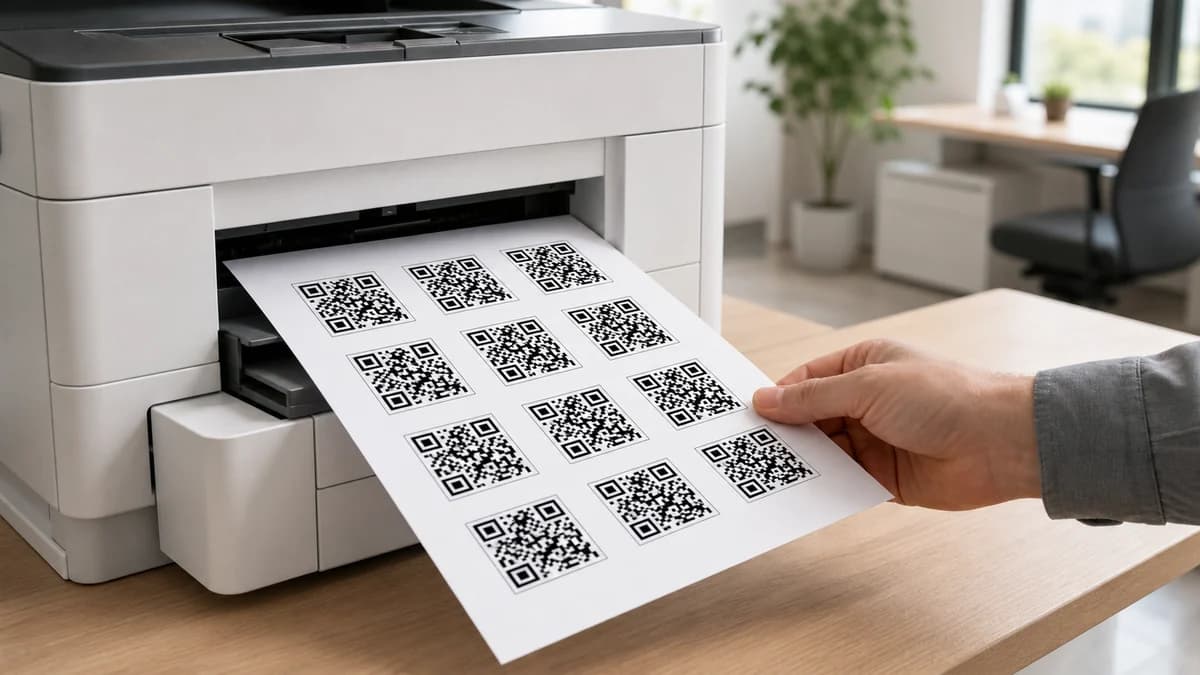
Как распечатать QR-код: с телефона, на принтере и на листе А4
19 мин чтения
Как распечатать QR-код — вопрос на две минуты, если код лежит нормальным файлом, и на полдня, если он живёт скриншотом в галерее телефона. Разница вылезает не сразу: лист выходит из принтера, чёрный квадратик на месте, а камера его не берёт. Ниже — где взять файл нужного формата, как печатать куар код прямо с iPhone и Android, какие настройки драйвера портят результат, сколько кодов помещается на листе А4, во сколько обойдётся печать в копицентре и в типографии и какая проверка после печати обязательна, чтобы не выбросить тираж.
Что нужно, чтобы распечатать QR-код: чек-лист на две минуты
Порядок один и тот же — печатаете вы один код на пропуск или тираж наклеек на 500 точек. Пять пунктов, каждый отнимает меньше минуты.
- Файл, а не скриншот. PNG от 1000 пикселей по стороне или SVG. Скриншот из мессенджера уже пережат в JPEG, края модулей размыты ещё до принтера.
- Размер в миллиметрах. Решите заранее: 25 мм на ценнике, 40 мм на тейбл-тенте, 120 мм на плакате у входа. От этого зависит нужное разрешение файла.
- Носитель. Офисная бумага 80 г/м², плотная 250–300 г/м², самоклейка, термоэтикетка или винил с ламинацией. Каждый вариант печатается по-своему.
- Настройки печати. Масштаб 100 процентов, качество 600 dpi, экономия тонера выключена. Три галочки, которые и ломают код.
- Контрольный скан. Два телефона, реальная дистанция, реальное освещение. Занимает 30 секунд и спасает тираж.
Где взять файл кода: PNG, SVG, PDF и что качать под что
Первая развилка. Код обычно уже есть, но в неподходящем виде: пришёл картинкой в чате, лежит внутри PDF-квитанции, светится на экране личного кабинета.
| Формат | Когда брать | Ограничение |
|---|---|---|
| SVG | Типография, макет в Illustrator или CorelDRAW, крупный формат от 100 мм | Word и телефон открывают его криво, домашний принтер потребует конвертации |
| Печать один в один: код уже вставлен в макет нужного размера | Нужен просмотрщик с режимом «Реальный размер», иначе масштаб уедет | |
| PNG 1000–2000 px | Домашняя и офисная печать, вставка в Word, наклейки до 60 мм | Растянуть выше исходного разрешения нельзя — появится лесенка на краях модулей |
| JPEG | Не брать никогда | Сжатие с потерями даёт ореолы вокруг чёрных квадратов, сканируемость падает |
Разрешение считается одной формулой: пиксели = миллиметры ÷ 25,4 × dpi. Для 300 dpi — стандарта цифровой и офсетной печати — получается такая таблица минимумов.
| Сторона кода | Минимум пикселей при 300 dpi | Минимум при 600 dpi |
|---|---|---|
| 20 мм | 236 px | 472 px |
| 25 мм | 295 px | 591 px |
| 30 мм | 354 px | 709 px |
| 40 мм | 472 px | 945 px |
| 50 мм | 591 px | 1181 px |
| 100 мм | 1181 px | 2362 px |
Практический вывод: PNG на 1200 × 1200 пикселей закрывает всё до наклейки 100 мм. Дальше нужен вектор — как он устроен и почему масштабируется без потерь, разобрано в материале про QR-код в SVG.
Отдельная беда — код, присланный в мессенджере. Telegram и WhatsApp при отправке «как фото» пережимают картинку: из PNG 1200 × 1200 на выходе получается JPEG около 700 px с артефактами по границам модулей. Просите отправителя жать «Отправить как файл». Если исходника нет вовсе, а код есть только на экране, разверните его на весь дисплей и снимите скриншот так — на современном смартфоне это даёт около 1100 пикселей на сам код, чего хватает на 60 мм.
Тихая зона. Белая рамка вокруг кода шириной в четыре модуля — часть самого кода, а не украшение. При кадрировании скриншота её срезают, и сканер перестаёт находить границы. Если сомневаетесь, оставьте поле, равное десятой части стороны: для кода 40 мм это 4 мм белого со всех сторон. Подробности — в определении Quiet Zone.
Как распечатать QR-код с телефона: iPhone
iOS печатает через AirPrint — протокол работает без драйверов, но принтер обязан его поддерживать. Актуальные модели HP, Canon, Epson, Brother и Pantum с Wi-Fi поддерживают, дешёвые USB-принтеры 2015 года — нет. Порядок для файла из «Файлов» или картинки из «Фото»:
- Откройте файл, нажмите кнопку «Поделиться» — квадрат со стрелкой вверх в левом нижнем углу.
- Пролистайте список действий вниз до пункта «Напечатать».
- Нажмите «Принтер» и выберите устройство из списка. Если список пуст — телефон и принтер в разных сетях либо принтер не поддерживает AirPrint.
- Задайте число копий и формат бумаги. В предпросмотре страницу можно увеличить или уменьшить сведением пальцев, но точный размер так не выставить.
- Нажмите «Печать» в правом верхнем углу.
Проблема этого пути одна: iOS печатает картинку по размеру страницы, растягивая код почти на весь лист А4. Для пропуска или тестового скана нормально, для наклейки 40 мм — нет. Решение: заранее собрать PDF, в котором код уже нужного физического размера, и печатать его.
Если принтера в списке нет, есть три обхода. Первый — фирменное приложение производителя: HP Smart, Epson Smart Panel, Canon PRINT, Brother iPrint&Scan, Pantum. Они видят принтер по Wi-Fi Direct, даже когда AirPrint не заявлен. Второй — отправить файл себе в Telegram «как файл» и распечатать с компьютера. Третий — положить PDF в Яндекс Диск и открыть на рабочем ноутбуке.
Печать с Android: Mopria, плагины и мёртвый «Виртуальный принтер»
Инструкции в рунете до сих пор советуют «Виртуальный принтер Google». Его закрыли 31 декабря 2020 года — искать этот пункт в настройках бесполезно.
Рабочий механизм на Android 8 и новее — Mopria Print Service. На прошивках Samsung, Xiaomi, Honor и Realme он предустановлен, на остальных ставится из RuStore или Google Play бесплатно. Проверить: «Настройки» → «Подключённые устройства» → «Настройки подключения» → «Печать». На Xiaomi и HyperOS: «Настройки» → «Подключение и общий доступ» → «Печать».
- Включите службу печати и дождитесь, пока принтер появится в списке найденных. Телефон и принтер должны быть в одной сети Wi-Fi.
- Откройте файл с кодом в галерее, «Google Файлах» или в PDF-просмотрщике.
- Нажмите три точки или кнопку «Поделиться» и выберите «Печать».
- Разверните панель параметров сверху: формат бумаги А4, цветность «Чёрно-белая», ориентация книжная, масштаб «На всю страницу» или «Оригинальный размер» — второе точнее.
- Нажмите круглую кнопку печати.
Если принтер старый и без Wi-Fi, вариантов два. Подключить его к телефону кабелем через переходник USB-OTG и печатать через PrinterShare (базовая версия бесплатна, полная — около 900 ₽ разово). Или подключить принтер к роутеру с USB-портом и поднять принт-сервер: у Keenetic это делается в веб-интерфейсе за пять минут.
Печать с телефона удобна для одного экземпляра. Как только речь про тираж от десяти листов, разложить коды нормально можно только с компьютера: телефонные диалоги печати не умеют ни точного масштаба, ни сетки на листе.
Как распечатать QR-код на принтере с компьютера: PDF, Word, браузер
Три источника печати — PDF-просмотрщик, Word и браузер. В каждом есть настройка, которая всё портит.
Adobe Acrobat Reader. В диалоге печати блок «Размер страницы и обработка» по умолчанию стоит в положении «Подогнать» — программа масштабирует страницу под лист, и код 30 мм приезжает 28,4 мм. Переключите на «Реальный размер». Для струйника дополнительно включите «Печать в оттенках серого»: чёрный тогда печатается только чёрным картриджем, без цветных примесей, дающих на краях модулей фиолетовый ореол.
Microsoft Word. Word по умолчанию сжимает вставленные изображения до 220 ppi при сохранении — код 40 мм после этого имеет всего 346 пикселей, и края становятся рваными. Отключается один раз: «Файл» → «Параметры» → «Дополнительно» → «Размер и качество изображения» → галочка «Не сжимать изображения в файле». Сам код вставляется через «Вставка» → «Рисунки» → «Это устройство», затем правой кнопкой «Размер и положение» и точные значения в сантиметрах.
Браузер. Ctrl+P, дальше «Ещё настройки». Масштаб переключить с «По размеру страницы» на «Настраиваемый: 100». Если код на цветной подложке — включить «Графика фона», иначе подложка не напечатается и код останется на белом (это, кстати, чаще плюс, чем минус). Поля поставить «Минимум».
Драйвер принтера. Три пункта, которые стоит проверить до печати тиража:
- Разрешение — 600 dpi вместо 300 dpi по умолчанию на бюджетных лазерниках. Разница видна на кодах мельче 30 мм.
- Экономия тонера (EconoMode, Toner Save) — выключить. Режим осветляет заливку на 25–40 процентов, чёрные модули становятся тёмно-серыми, контраст падает ниже порога распознавания.
- Тип бумаги — выставить фактический. При печати на плотной бумаге 300 г/м² с настройкой «Обычная» тонер не припекается и осыпается с чёрных заливок через неделю в кармане.
Струйный принтер на офисной бумаге 80 г/м² даёт растискивание: чернила расползаются по волокнам, модули жирнеют и при мелком размере сливаются. Лечится плотной бумагой от 160 г/м² или лазерной печатью. Если дома только струйник, а код нужен мельче 25 мм, дешевле дойти до копицентра.
Готовый файл под печать удобнее собрать сразу в нужном формате: сгенерируйте QR-код и скачайте его в PNG 2000 px или SVG — оба варианта отдаются без водяных знаков и без ограничения по числу сканирований.
Распечатать QR-код на листе А4: поля и сколько кодов влезет
Лист А4 — 210 × 297 мм, но печатать по всей площади нельзя: механика захвата бумаги оставляет непечатаемое поле 3–5 мм по каждому краю, а у части струйников снизу до 15 мм. Безопасная рабочая зона — 190 × 277 мм при полях по 10 мм. Ячейка под один код — это сторона кода плюс тихая зона с двух сторон плюс место под подпись и рез, практически плюс 40–50 процентов.
| Сторона кода | Ячейка с полями и подписью | Сетка на А4 | Кодов на листе |
|---|---|---|---|
| 20 мм | 32 × 32 мм | 5 × 8 | 40 |
| 25 мм | 38 × 38 мм | 5 × 7 | 35 |
| 30 мм | 45 × 45 мм | 4 × 6 | 24 |
| 40 мм | 56 × 56 мм | 3 × 4 | 12 |
| 50 мм | 68 × 68 мм | 2 × 4 | 8 |
| 70 мм | 90 × 90 мм | 2 × 3 | 6 |
| 100 мм | 125 × 125 мм | 1 × 2 | 2 |
Проще всего разложить сетку таблицей в Word: «Вставка» → «Таблица», затем «Свойства таблицы» → фиксированная высота строки и ширина столбца. Границы оставьте тонкой серой линией 0,25 пт — по ним удобно резать ножом по линейке. В каждую ячейку — код и подпись из трёх-пяти слов: «Наведите камеру — меню», «Сканируйте — отзыв на карте». Без подписи доля сканирований падает в три-четыре раза.
Если коды разные — 24 уникальных кода на 24 стола в кафе — руками это собирать час. Быстрее через слияние: «Рассылки» → «Начать слияние» → «Наклейки», источник данных — таблица Excel. В типографии тот же процесс называется печатью переменных данных и стоит на 15–30 процентов дороже обычного тиража.
Самоклейка А4. Лист самоклеящейся бумаги Lomond или ProMEGA стоит 8–16 ₽ при покупке пачкой 50 листов (400–800 ₽). На лист помещается 24 кода по 30 мм, себестоимость наклейки вместе с тонером — около 0,7 ₽. Ограничение честное: обычная самоклейка не переживает влагу и трение, на витрине выгорает за сезон, для улицы не годится.
Печать QR-кода онлайн и в копицентре: цены 2026
Печатать дома не на чем. Два рабочих варианта: быстрый и дешёвый за штуку.
Копицентр рядом с домом. Файл приносят на флешке, присылают на почту точки или загружают через сайт — у сетей вроде «Копирки» есть форма загрузки с выбором адреса и печатью к приходу. Цены по Москве и городам-миллионникам в 2026 году: чёрно-белая А4 — 10–20 ₽ за лист при малом тираже и 4–8 ₽ от 50 листов; цветная лазерная А4 — 30–70 ₽; плотная бумага 300 г/м² — плюс 20–40 ₽ к листу; самоклейка А4 — 90–150 ₽; ламинация — 60–120 ₽; резка в размер — 30–100 ₽ за партию.
Онлайн-типография. Загрузка макета через сайт, печать 1–3 рабочих дня, доставка курьером. Имеет смысл от сотни экземпляров. Наклейки 50 × 50 мм на самоклеящейся плёнке с матовой ламинацией: 100 штук — 1500–2500 ₽, 500 штук — 3500–5000 ₽, 1000 штук — 5000–8000 ₽. Табличка из ПВХ 3 мм размером 200 × 300 мм с УФ-печатью — 600–1200 ₽. Двусторонний тейбл-тент А6 с подставкой — 150–350 ₽ за штуку при тираже 20–50.
Как распечатать QR-код для оплаты
Здесь ошибка стоит денег, и правила жёстче, чем для маркетинговых кодов.
Платёжный QR для приёма оплаты (СБП). Наклейку не рисуют самостоятельно — её выдаёт банк. В «Сбербизнесе», Т-Банке, Альфа-Банке и других банках-участниках в разделе приёма платежей есть кнопка выдачи готового макета в PDF: код, логотипы, подпись «Оплата по QR». Скачали, распечатали на плотной бумаге, заламинировали. Часть банков при подключении присылает пластиковую табличку бесплатно — уточните, прежде чем печатать самим. Важно: не пересохраняйте банковский PDF в JPEG и не растягивайте код в редакторе. Реквизиты зашиты внутрь, и любое искажение — риск, что платёж не пройдёт.
Квитанция ЖКХ и счёт. Российские платёжные коды на квитанциях сформированы по ГОСТ Р 56042-2014 — внутри строка с реквизитами получателя, суммой и назначением платежа. Печатайте квитанцию целиком из личного кабинета управляющей компании или ГИС ЖКХ, не вырезая код.
Чек и фискальный код. QR на кассовом чеке печатает касса по 54-ФЗ, его переносить и перепечатывать не нужно и нельзя. Если чек выцвел, копию запрашивают у продавца или ищут чек в приложении ФНС «Проверка чеков» по остальным реквизитам.
Безопасность. Наклеенный платёжный код — известная точка атаки: поверх настоящего клеят чужой. Три меры: ламинировать, размещать на виду у кассира и раз в смену сканировать самому, проверяя получателя. Для улицы берут наклейки с тамперным эффектом, которые рвутся при попытке отклеить.
Домашний принтер, термопринтер или типография: считаем
Выбор упирается в тираж и срок жизни носителя. Цифры на 2026 год.
| Способ | Вложения | Цена экземпляра | Разумный тираж |
|---|---|---|---|
| Лазерный принтер дома (Pantum P2200 и аналоги) | 11 000–15 000 ₽ + заправка 400–700 ₽ на 1600 страниц | 1–1,5 ₽ за лист А4 | любой, если носитель — бумага |
| Термопринтер этикеток (Xprinter XP-365B) | 4 500–7 000 ₽ + рулон 700 этикеток 250–400 ₽ | 0,4–0,6 ₽ за этикетку 58 × 40 мм | от 300 этикеток в месяц |
| Термотрансферный принтер (Zebra ZD230, TSC TE200) | 20 000–30 000 ₽ + риббон | 0,8–1,5 ₽ за этикетку | маркировка, склад, стойкая печать |
| Копицентр | 0 ₽ | 10–20 ₽ за лист А4 | до 50 листов разово |
| Онлайн-типография, наклейки 50 × 50 мм | 0 ₽ | 7–25 ₽ за штуку в зависимости от тиража | от 100 штук |
Расчёт для интернет-магазина, который клеит по коду на каждую посылку. При 300 отправлениях в месяц типографские наклейки по 12 ₽ обойдутся в 3600 ₽ ежемесячно. Термопринтер за 6000 ₽ плюс расходники дают 150–180 ₽ в месяц и окупаются за два месяца. Ограничение термопечати честное: изображение выцветает от тепла и ультрафиолета — на солнечной витрине этикетка нечитаема через 2–6 месяцев, в закрытой коробке живёт годами. Для улицы берут термотрансфер или винил.
Как уменьшить размер QR-кода для печати и не убить сканируемость
Задача возникает постоянно: код не влезает на визитку, на ценник, на боковину упаковки. Уменьшать надо не картинку, а количество данных внутри — чем меньше данных, тем крупнее каждый модуль при том же физическом размере.
- Короткая ссылка вместо длинного URL. Адрес на 90 символов с UTM-метками даёт код версии 6 — 41 × 41 модуль. Короткая ссылка на 22 символа укладывается в версию 2 — 25 × 25 модулей. При стороне 20 мм модуль вырастает с 0,49 до 0,8 мм, и код начинает читаться там, где раньше не читался.
- Заглавные буквы в домене. Режим alphanumeric работает только с верхним регистром и цифрами и упаковывает данные плотнее байтового.
- Уровень коррекции ошибок. Уровень H резервирует 30 процентов площади и раздувает код. Если логотипа поверх нет и печать чистая, уровня M достаточно — экономит одну-две версии.
- Убрать логотип. Логотип в центре требует уровня H и добавляет минимум 20 процентов к стороне.
- Не резать тихую зону. Без белого поля код перестаёт распознаваться раньше, чем вы выиграете миллиметры.
Физический предел: модуль мельче 0,4 мм лазерный принтер уже не держит, а массовые смартфоны не разбирают. Ниже этого порога уменьшать бессмысленно — код превратится в серый квадрат. Сколько именно миллиметров нужно для конкретного расстояния сканирования, разложено по правилу 10:1 в статье о размере QR-кода для печати — там же таблица под визитку, флаер и билборд.
Проверка после печати: шесть сканов, которые надо сделать
Отпечатанный код проверяют не «на глаз» и не на том телефоне, с которого его создавали. Минимальный протокол приёмки занимает полминуты.
- Свежий iPhone. Штатная камера, без сторонних приложений. Ориентир — распознавание меньше чем за две секунды.
- Бюджетный Android трёх-пятилетней давности. Redmi 9, Samsung A12 и подобные. Именно они отваливаются первыми на бледной или мелкой печати.
- Реальная дистанция. Наклейка на столе — 20–30 см, плакат на стене — 1,5–2 м, витрина — 3–4 м. Проверять с 10 см, когда человек будет стоять в двух метрах, бессмысленно.
- Под углом. 30–40 градусов к плоскости: строго перпендикулярно к коду подходят единицы.
- При рабочем освещении. Тёплый свет 2700 K в кафе, лампы дневного света в офисе, солнце в витрине. Глянцевая ламинация под точечным светильником даёт блик на четверть кода, на матовой этого нет.
- Выборка из тиража. Первый лист, средний и последний. К концу картриджа заливка светлеет, и последние сто наклеек отличаются от первых.
Если хотя бы один сканер спотыкается, тираж не принимают. Разбор двенадцати конкретных причин, по которым код перестаёт читаться, и что делать с каждой, собран в материале почему QR-код не сканируется.
Десять ошибок печати, из-за которых код не читается
- Печать со скриншота из мессенджера. JPEG-артефакты по краям модулей плюс потеря разрешения.
- Обрезанная тихая зона. Дизайнер подогнал код под плашку и срезал белое поле. Код целый, сканер границ не находит.
- Растягивание маленького PNG. Файл 200 × 200 пикселей на 80 мм даёт 63 dpi и рваную лесенку по контуру.
- Масштаб «По размеру страницы». Настройка по умолчанию во всех просмотрщиках. Ставьте 100 процентов.
- Экономия тонера и умирающий картридж. Модули выходят тёмно-серыми, контраст падает ниже 4:1.
- Струйник на тонкой бумаге. Растискивание: чернила расплываются, светлые промежутки между модулями затягивает.
- Инверсия. Белый код на чёрном фоне читают не все сканеры, часть камер Android его не видит.
- Цветной код на цветном фоне. Красный на оранжевом выглядит стильно и не сканируется. Контраст — не ниже 4:1.
- Глянцевая ламинация. Блик под лампой закрывает часть матрицы. Матовая плёнка стоит столько же.
- Составной чёрный в типографском макете. Приводка красок гуляет, по краю модулей появляется цветная кайма. Только 100 процентов K.
Частые вопросы
Можно ли распечатать QR-код на обычном чёрно-белом принтере?
Да, и это предпочтительный вариант. Монохромный лазерный принтер даёт ровный чёрный без растровой сетки и без расплывания чернил — именно то, что нужно матричному коду. Цвет для QR не требуется: сканеру важен контраст между тёмными и светлыми модулями, а не оттенок. Проверить перед печатью нужно два пункта — выключен ли режим экономии тонера (в драйверах EconoMode или Toner Save) и не пора ли менять картридж. Оба фактора осветляют заливку на четверть и более, контраст падает ниже порога распознавания. Разрешение поставьте 600 dpi вместо 300 dpi по умолчанию: на кодах мельче 30 мм разница видна глазом. Струйный принтер тоже справится, но требует бумаги плотнее 160 г/м².
Как распечатать QR-код с телефона, если принтера рядом нет?
Три рабочих пути. Первый — копицентр: у сетевых точек есть загрузка файла через сайт с выбором адреса, печать делают к вашему приходу, чёрно-белый лист А4 стоит 10–20 ₽. Второй — отправить файл человеку с принтером: коллеге в офис, соседу, на ресепшен коворкинга. Отправляйте «как файл», а не «как фото», иначе мессенджер пережмёт картинку в JPEG и края модулей поплывут. Третий — печать в МФЦ, если код нужен для заявления. Перед отправкой соберите PDF, в котором код уже нужного физического размера: иначе оператор напечатает картинку во весь лист, и вместо наклейки 40 мм вы получите плакат.
Сколько QR-кодов помещается на листе А4?
Считается по ячейке, а не по самому коду: к стороне прибавляют тихую зону с обеих сторон и место под подпись и рез, итого плюс 40–50 процентов. Рабочая зона листа — 190 × 277 мм, принтер оставляет непечатаемые поля 3–5 мм по краям, а у части струйников снизу до 15 мм. При стороне 20 мм ячейка получается 32 мм, сетка 5 × 8 — сорок кодов на листе. При 30 мм ячейка 45 мм, сетка 4 × 6 — двадцать четыре кода. При 50 мм ячейка 68 мм — восемь штук. Код 100 мм влезает на лист дважды. Раскладку удобнее делать таблицей в Word с фиксированной шириной столбцов: границы 0,25 пт служат линиями реза.
Как распечатать QR-код для оплаты по СБП?
Самостоятельно рисовать платёжный код не нужно и небезопасно. Готовый макет наклейки выдаёт банк: в личных кабинетах «Сбербизнеса», Т-Банка, Альфа-Банка и других участников системы в разделе приёма платежей есть кнопка скачивания PDF с кодом, логотипами и подписью. Печатайте этот PDF в режиме «Реальный размер» на плотной бумаге от 250 г/м² и ламинируйте матовой плёнкой — глянец бликует под лампой и закрывает часть матрицы. Часть банков при подключении присылает готовую пластиковую табличку бесплатно, поэтому сначала уточните у менеджера. Нельзя пересохранять банковский PDF в JPEG, вырезать код из макета и растягивать его в редакторе: реквизиты получателя зашиты в изображение, и любое искажение повышает риск того, что платёж не пройдёт. После печати отсканируйте наклейку сами и убедитесь, что приложение открывает именно ваш счёт получателя.
Почему распечатанный QR-код не сканируется?
Причины делятся на три группы. Разрешение: код печатали со скриншота или растягивали маленький PNG, края модулей превратились в лесенку. Контраст: включённый режим экономии тонера, почти пустой картридж, цветной код на цветном фоне или инверсия — светлый код на тёмном фоне читают не все сканеры. Геометрия: обрезанная тихая зона, мелкий размер при большой дистанции сканирования, растискивание чернил на тонкой бумаге. Проверяется за минуту: возьмите бюджетный Android трёх-пятилетней давности, отойдите на реальную дистанцию, наклоните телефон на 30–40 градусов и попробуйте при том освещении, которое будет на месте. Если новый iPhone код берёт, а старый Android нет — виноват контраст или размер, а не сам код.
Можно ли печатать QR-коды на самоклеящейся бумаге дома?
Да. Лист самоклейки А4 стоит 8–16 ₽ при покупке пачкой 50 листов за 400–800 ₽, на нём помещается 24 кода со стороной 30 мм, себестоимость одной наклейки вместе с тонером — около 0,7 ₽ против 7–25 ₽ за штуку в типографии. Печатать лучше на лазерном принтере и выставить в драйвере тип бумаги «Плотная» или «Этикетки», иначе тонер не припечётся и чёрные заливки начнут осыпаться. Ограничения честные: офисная самоклейка не держит влагу и трение, на солнечной витрине выгорает за один сезон. Для касс, витрин и улицы берут винил с матовой ламинацией из типографии — он живёт 2–3 года. Домашняя самоклейка подходит для внутренних задач: маркировка коробок, коды на папках, временные ценники, тестовые тиражи.
Как уменьшить размер QR-кода для печати, чтобы он влез на визитку?
Уменьшают не картинку, а объём данных внутри кода: чем меньше символов закодировано, тем меньше модулей в матрице и тем крупнее каждый модуль при одном и том же физическом размере. Первый шаг — заменить длинный адрес с UTM-метками на короткую ссылку: URL на 90 символов даёт версию 6 с матрицей 41 × 41, а короткая ссылка на 22 символа укладывается в версию 2 с матрицей 25 × 25. При стороне 20 мм размер модуля вырастает с 0,49 до 0,8 мм — код начинает читаться там, где раньше не читался. Второй шаг — снизить уровень коррекции ошибок с H до M, если поверх кода нет логотипа и печать качественная. Третий — убрать логотип из центра. Чего делать нельзя: резать тихую зону и опускаться ниже модуля 0,4 мм — за этим порогом код перестаёт распознаваться массовыми смартфонами независимо от качества печати.
Тираж напечатан, а ссылка внутри кода однажды устареет — сайт переедет, акция кончится, меню обновится. Чтобы не перепечатывать носители, ставьте на них динамический QR-код с возможностью сменить ссылку: рисунок на бумаге остаётся прежним, а адрес назначения меняется из панели за полминуты, и там же видно, сколько раз каждый напечатанный носитель отсканировали.

Автор материала
Андрей СамойловЭксперт по QR-кодам и SaaS-маркетингу. 10 лет в SaaS, маркетинге и ИТ.
Разбирает, как QR-коды работают в реальном бизнесе: от требований к печати и размеру модуля до аналитики сканирований и офлайн-атрибуции. Отвечает за блог и глоссарий QRkoder.
Об авторе и все материалы