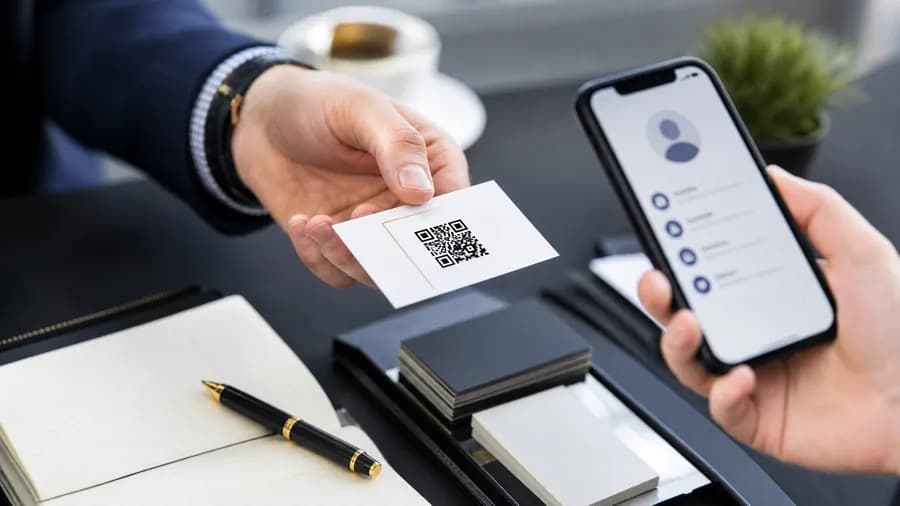
QR-код на визитку — vCard контакт в один клик
15 мин чтения
Бумажная визитка теряется в считаные дни — и вместе с ней теряется ваш контакт в сознании клиента. Решение — QR-код со встроенной электронной визиткой vCard: человек наводит камеру смартфона, видит карточку с вашим именем, телефоном, email и адресом, нажимает «Сохранить» и добавляет вас в адресную книгу одним касанием. В 2026 году это де-факто стандарт деловых коммуникаций: от выставочных бейджей до email-подписей и Zoom-бэкграундов. В этой статье подробно разберём, что такое qr код визитка, как правильно формировать vCard, какие поля стоит включать, чем vCard отличается от MECARD, и где разместить QR, чтобы он действительно работал. Заодно уточним: транслит «куар код» — это просто русская запись того же самого QR.
Что такое vCard и почему в QR-коде
vCard (Virtual Contact File) — открытый стандарт обмена контактной информацией, принятый ещё в 1995 году и развивающийся до сих пор. Текущая активная версия — vCard 4.0 (RFC 6350), широко поддерживается iOS, Android, macOS, Windows и почти всеми почтовыми клиентами. vCard — это обычный текстовый файл с расширением .vcf, где построчно перечислены поля: имя, телефон, email, должность, адрес и т. д.
Пример минимальной vCard 3.0
BEGIN:VCARD
VERSION:3.0
FN:Иван Петров
ORG:QRkoder
TEL;TYPE=CELL:+79991234567
EMAIL:ivan@qrkoder.ru
URL:https://qrkoder.ru
END:VCARD
Почему vCard запаковывают в QR
- Всё в одном. Имя + телефон + email + адрес + сайт + соцсети в одном скане.
- Без сторонних приложений. iOS и Android распознают vCard напрямую через системную камеру.
- Моментальное сохранение. Один тап — контакт в адресной книге.
- Кросс-платформенность. Работает одинаково на iPhone, Android, Mac, Windows.
- Компактность. Не нужно запоминать юзернеймы, ссылки, номера.
Без QR-кода vCard редко доходит до пользователя — её нужно либо прислать файлом, либо ввести вручную. QR решает проблему раздачи одним дизайном: вы печатаете его на визитке, бейдже или подписи письма — и любой человек с камерой в телефоне получает ваш контакт за секунду.
Минимальный набор полей vs полный
vCard поддерживает десятки полей. Но чем больше данных вы вкладываете, тем плотнее модули QR-кода и тем сложнее его сканировать. Важно найти баланс.
Минимальный набор (для плотного QR)
- FN — имя и фамилия (Full Name).
- TEL — телефон (минимум один).
- EMAIL — рабочий email.
- ORG — название компании.
- TITLE — должность.
- URL — сайт или ссылка на профиль.
Расширенный набор
- N — структурированное имя (фамилия; имя; отчество; префикс; суффикс).
- ADR — почтовый адрес.
- BDAY — день рождения.
- NOTE — произвольная заметка.
- PHOTO — фотография (обычно base64, сильно увеличивает размер).
- X-SOCIALPROFILE — ссылки на соцсети (LinkedIn, Twitter, VK).
- LOGO — логотип компании.
- GEO — гео-координаты офиса.
- TZ — часовой пояс.
Практика: для печатной визитки оптимально 6–8 полей (FN, ORG, TITLE, TEL, EMAIL, URL, ADR). Для цифровой подписи в email можно больше — там важнее информативность, чем размер QR. PHOTO и LOGO в vCard не рекомендуются для QR — они раздувают размер до 500+ модулей, что делает код плохо сканируемым.
Таблица полей vCard
| Поле | Обязательно | Пример |
|---|---|---|
| FN | Да | Иван Петров |
| N | Рекомендуется | Петров;Иван;Иванович;; |
| ORG | Нет | QRkoder |
| TITLE | Нет | Руководитель отдела |
| TEL | Да | +79991234567 |
| Да | ivan@qrkoder.ru | |
| URL | Рекомендуется | https://qrkoder.ru |
| ADR | Нет | ;;ул. Ленина 1;Москва;;101000;Россия |
| NOTE | Нет | Говорим на русском и английском |
| BDAY | Нет | 1990-05-15 |
| PHOTO | Нет, но не в QR | base64-данные |
Как создать QR-визитку в QRkoder
QRkoder даёт форму, где вам не нужно вручную писать VCARD-синтаксис — сервис соберёт строку автоматически. Пошагово:
- Откройте конструктор QRkoder и выберите тип «Визитка» (vCard).
- Заполните поля: имя, фамилия, телефон, email, компания, должность, сайт, адрес.
- Для нескольких телефонов — добавьте поле «Ещё телефон» и пометьте типом (мобильный, рабочий, факс).
- Добавьте соцсети через отдельные поля — LinkedIn, Telegram, WhatsApp.
- Выберите стиль QR: скруглённые модули, корпоративные цвета, логотип по центру.
- Проверьте предпросмотр и выберите уровень коррекции (рекомендуем H, если добавляете логотип).
- Скачайте SVG для типографии и PNG для email-подписи.
- Протестируйте скан на iPhone, Samsung и Xiaomi — убедитесь, что все поля корректно отображаются в карточке контакта.
Как понять, что vCard «не слишком жирная»
Ориентир по длине строки:
- До 150 символов — QR компактный, считается с любого расстояния.
- 150–300 символов — нормальная плотность, подходит для визитки 2.5×2.5 см.
- 300–500 символов — плотный QR, нужен размер 3×3 см и больше.
- Более 500 — уже неудобно. Рассмотрите динамический QR или MECARD.
Дизайн: корпоративные цвета, логотип
Визитка — носитель высокого уровня. QR на ней должен быть не просто функциональным, но и эстетичным. Правила корпоративного QR:
Структура визуала
- Модули — скруглённые точки смотрятся дружелюбнее классических квадратов.
- Глаза — тёмно-синие или чёрные, форма согласована с логотипом бренда.
- Логотип — в центре, обводка белая 2–3 пикселя, размер до 25%.
- Фон — белый или светло-серый; избегайте градиентов на фоне.
- Контрастность — минимум 4:1 между модулями и фоном.
- Quiet zone — 4 модуля белого пространства со всех сторон.
Типовые палитры
| Стиль | Модули | Глаза | Фон |
|---|---|---|---|
| Классика | #000000 | #000000 | #FFFFFF |
| Корпоративный синий | #1E3A8A | #1E3A8A | #FFFFFF |
| Тёмно-зелёный | #065F46 | #064E3B | #FFFFFF |
| Бордовый | #7F1D1D | #450A0A | #FFFFFF |
| Графит | #1F2937 | #111827 | #F3F4F6 |
Где разместить QR-визитку
QR-визитка не ограничивается бумажной визиткой. Вот полный список рабочих точек размещения.
Бумажная визитка
Размер QR — 2×2 см минимум, 2.5×2.5 см оптимально. Размещение — обратная сторона или угол лицевой. Уровень коррекции H, если есть лого. Подпись под QR: «Сохранить контакт».
Бейдж конференции
Размер QR — 3×3 см. Размещение — в нижней части бейджа, чтобы собеседник мог отсканировать, не снимая бейдж. Подпись: «Мои контакты».
Email-подпись
Размер QR — 120×120 пикселей PNG. Добавьте рядом текст: имя, должность, компания, ссылки. Подпись под QR: «Добавить в контакты». Важно: QR не должен быть SVG в email — многие клиенты его не отображают. Используйте PNG.
LinkedIn-баннер
QR в углу баннера 1584×396 px. Хорошо работает для самопрезентации и входящих лидов. Размер — минимум 200×200 px.
Zoom-бэкграунд
QR в углу видеофона во время онлайн-встреч. В конце встречи просите: «Отсканируйте QR, чтобы сохранить мой контакт».
Стенд и ролл-ап
QR в правом нижнем углу ролл-апа высотой 2 м. Размер — 10×10 см. Подпись: «Мой прямой контакт».
Презентация (слайд с контактами)
Финальный слайд с вашим QR 5×5 см. Зрители в зале и в трансляции сохраняют контакт одним сканом.
Прочие носители
- Футляр для ключей / карточка лояльности.
- Корпоративный мерч — блокноты, ручки, толстовки.
- Упаковка презента (дарите клиенту подарок и прикладываете QR-визитку).
- Наклейка на ноутбуке или чехле телефона.
- Виртуальная визитка в Apple Wallet / Google Wallet.
vCard vs MECARD: в чём разница
MECARD — упрощённый формат контакта, изобретённый для японских мобильных телефонов в нулевых годах. Он короче vCard и поэтому даёт более компактный QR, но поддерживает меньше полей.
Сравнение
| Параметр | vCard | MECARD |
|---|---|---|
| Синтаксис | BEGIN:VCARD ... END:VCARD | MECARD:N:...;TEL:...;EMAIL:...; |
| Поддержка iOS | Полная, прямое сохранение | Полная, прямое сохранение |
| Поддержка Android | Полная | Полная |
| Количество полей | 30+ | ~10 |
| Длина типичной записи | 200–400 символов | 80–200 символов |
| Ссылки, соцсети | Да (URL, X-SOCIALPROFILE) | Только URL |
| Адрес | Структурированный (ADR) | Один текстовый блок |
| Фото | Да (PHOTO) | Нет |
| Международный стандарт | RFC 6350 | Не имеет |
Когда что использовать
- MECARD — если нужно максимально компактный QR и достаточно 4–5 базовых полей. Например, на обратной стороне мини-визитки или на брелке.
- vCard — для всех остальных случаев. Это стандарт де-факто, у него больше полей, лучше совместимость с CRM-системами и email-клиентами.
Динамический QR-визитка — обновление без перепечатки
Обычный статический vCard-QR содержит всю карточку прямо в матрице. Если вы сменили телефон или должность — старые визитки больше не показывают актуальные данные. Решение — динамический QR-визитка.
Как работает
- В матрицу QR зашита короткая ссылка на ваш профиль в сервисе (например, qrkoder.page/biz/ivan).
- По этой ссылке открывается HTML-страница с вашей актуальной визиткой и кнопкой «Сохранить контакт».
- При нажатии пользователь скачивает .vcf-файл и добавляет в адресную книгу.
- Вы в любой момент меняете данные в дашборде — все напечатанные визитки продолжают работать.
Преимущества
- Смена телефона / email / должности — без перепечатки.
- Аналитика: сколько людей отсканировало визитку, в какие часы, в каких городах.
- Многоязычность: страница автоматически показывается на русском, английском или другом языке в зависимости от устройства.
- Расширенная мультимедиа: фото, видео-приветствие, ссылки на соцсети, портфолио.
- UTM-разметка — различайте источники: визитка с выставки, визитка из офиса, бейдж с конференции.
Когда нужен именно динамический QR
- Вы руководитель и часто меняете должность / сотрудника в роли.
- Вы раздаёте тысячи визиток — контроль цифр важен.
- У вас несколько языков общения с клиентами.
- Нужно показывать разные данные в зависимости от ситуации.
Типичные ошибки и как их избежать
- Слишком много данных. 15 полей + LOGO + PHOTO = QR с 800+ модулями, плохо сканируется с визитки 2.5 см.
- Невалидный формат vCard. Забыли END:VCARD — контакт не распознаётся.
- Неверный формат телефона. Пробелы, дефисы, скобки — это всё нестандартно. Используйте E.164: +79991234567.
- Кириллица без UTF-8. Некоторые старые устройства ломают имена с кириллицей, если vCard сгенерирован в Windows-1251. Всегда UTF-8.
- Неактуальные данные. Визитки напечатали, сотрудник уволился — контакт ведёт «в никуда». Решение: динамический QR.
- Нет подписи под QR. Пользователь не понимает, что делать. Подпишите: «Сохранить контакт» или «Добавить в адресную книгу».
- QR сливается с фоном. Тёмно-серый на тёмном — сканер не находит контраст.
Пример полной vCard 3.0
BEGIN:VCARD
VERSION:3.0
N:Петров;Иван;Иванович;;
FN:Иван Петров
ORG:QRkoder
TITLE:Руководитель продукта
TEL;TYPE=CELL:+79991234567
TEL;TYPE=WORK:+74951234567
EMAIL;TYPE=WORK:ivan@qrkoder.ru
URL:https://qrkoder.ru
ADR;TYPE=WORK:;;ул. Ленина 1;Москва;;101000;Россия
X-SOCIALPROFILE;type=telegram:https://t.me/ivan_petrov
X-SOCIALPROFILE;type=linkedin:https://linkedin.com/in/ivanpetrov
NOTE:Говорим на русском и английском
END:VCARD
Чеклист запуска QR-визитки
- Собраны актуальные данные: имя, телефон, email, сайт, адрес.
- Телефоны — в формате E.164 с +.
- Email и URL корректны и открываются.
- Соцсети добавлены как URL или X-SOCIALPROFILE.
- vCard проверен на валидность в онлайн-парсере.
- Выбран статический или динамический QR.
- Дизайн согласован с бренд-буком (цвета, шрифт подписи).
- Уровень коррекции — H (при наличии лого).
- Тест сканирования на iOS и Android — все поля импортированы верно.
- Размер QR под конкретный носитель (визитка 2.5 см, бейдж 3 см, ролл-ап 10 см).
- Подпись: «Сохранить контакт» или «Add to contacts».
- Напечатан пробный тираж и проверен в реальных условиях освещения.
Кейсы использования
Кейс 1. Консалтинговая компания, 40 сотрудников
До: раздавали бумажные визитки, 15 000 штук в год, затраты — 80 000 ₽. Добавили QR-визитки с динамическим редиректом: каждый сотрудник получил персональный QR, напечатанный в углу визитки. Через 6 месяцев: 2300 сканов, 1400 сохранений в контакты, автоматически попадают в CRM (интеграция с аналитикой дашборда). Конверсия «визитка → лид в CRM» выросла с 4% до 11%.
Кейс 2. Спикер международных конференций
QR на финальном слайде презентации. После каждого выступления — 100–300 сохранений контакта в среднем. После 10 конференций — 2400 прямых контактов в телефоне аудитории. Конверсия в LinkedIn-коннекты — 62%.
Кейс 3. Продавец недвижимости
QR-визитка с фотографией в динамическом режиме. В визитке указаны не только контакты, но и ссылки на актуальные объекты. Данные меняются каждую неделю. Повторные обращения от старых клиентов выросли на 40%.
QR-визитка в Zoom-фоне и письмах
В 2026 году около половины деловых контактов происходят онлайн. QR-визитка превращается в цифровой актив.
Zoom-бэкграунд
- Создайте PNG-QR размером 400×400 px.
- В графическом редакторе разместите его в правом нижнем углу фона (например, 1920×1080).
- Сохраните фон и загрузите в Zoom / Google Meet / Telemost.
- В конце встречи проговорите: «Мой контакт в QR — сохраните, если будет интересно продолжить».
Email-подпись
- Создайте PNG-QR 120×120 px.
- В настройках почты загрузите картинку как часть подписи.
- Рядом с QR добавьте текстовую подпись с именем, должностью и контактами.
- Проверьте отображение в Gmail, Outlook и на мобильных клиентах.
Частые вопросы
Какой объём данных можно зашить в QR-визитку без потери читаемости?
Рекомендуемый объём — до 300 символов текста в vCard. Это покрывает стандартный набор: имя, фамилия, компания, должность, 2 телефона, email, сайт и адрес. При 300 символах QR содержит около 29 модулей по стороне и уверенно сканируется с визитки 2.5×2.5 см. От 300 до 500 символов — код становится плотнее (до 33 модулей), нужен размер печати от 3×3 см. Свыше 500 символов — QR становится слишком мелким по пикселям модулей, сканер путается на дешёвой камере или при плохом освещении. Максимум, что технически помещается в QR, — около 7000 символов при ECC уровня L, но такой код не сканируется ни одним телефоном с расстояния 20 см. Если вам нужно больше данных (фото, несколько языков, видео-приветствие), используйте динамический QR — в него зашивается только короткая ссылка, а все данные живут на странице вашего сервиса.
Почему мой QR-код с vCard не добавляет контакт на iPhone?
Чаще всего дело в одной из пяти причин. 1) Неверный синтаксис vCard: забыт BEGIN:VCARD или END:VCARD, или нет переноса строки между полями. iOS просто отказывается открывать контакт. 2) Кодировка не UTF-8 — кириллица ломается, система показывает «Не удалось открыть». 3) Телефон в нестандартном формате (например, «8 (999) 123-45-67» с пробелами и скобками) — iOS видит это как текст, а не номер. Используйте E.164: +79991234567. 4) Слишком длинная vCard — если QR плотный и плохо распознан, iOS интерпретирует часть текста и получает обрезанную запись. 5) Поля с нестандартными типами, которые iOS не понимает (например, X-CUSTOM-FIELD). Проверьте vCard через онлайн-валидатор, убедитесь, что он открывается как .vcf файл на компьютере, а затем уже запекайте в QR. QRkoder автоматически формирует валидную vCard 3.0 и делает тест на совместимость с iOS/Android.
Чем QR-визитка лучше просто номера телефона или ссылки на профиль?
Ссылка на профиль или одиночный номер — это один канал связи, который пользователь ещё должен вручную переписать в контакты. QR-визитка с vCard даёт сразу всю карточку контакта и сохраняет её одним тапом в адресной книге iOS или Android. Пользователь получает: ФИО, компанию, должность, несколько телефонов, email, сайт, адрес офиса и ссылки на соцсети — всё с понятной иконкой в телефонной книге и возможностью сразу позвонить, написать или открыть карту. Конверсия «QR-визитка → сохранённый контакт» обычно в 3–5 раз выше, чем у обычной бумажной визитки, потому что исчезает трение (ручной ввод данных). Плюс QR даёт метрики: сколько людей отсканировали, сохранили, позвонили — это невозможно для бумажной визитки.
Как сделать QR-визитку многоязычной?
Статический QR с vCard содержит только один язык — обычно тот, на котором вы заполнили поля. Если вы общаетесь с русскоязычными и англоязычными клиентами, есть три подхода. 1) Две визитки — одна с русским QR, другая с английским. Минус: раздача двух вариантов неудобна. 2) Универсальная vCard с транслитерацией (FN:Ivan Petrov / Иван Петров в NOTE). Минус: не все приложения читают NOTE одинаково. 3) Динамический QR — при сканировании открывается страница, которая определяет язык устройства и показывает соответствующую вариацию карточки. Это лучший вариант: один QR, один носитель, автоматическая локализация. Дополнительно страница может показывать разную иерархию контактов — для России телефон на первом месте, для Европы email, для азиатских рынков — мессенджер. Многоязычность работает бесшовно и повышает конверсию в сохранение контакта на 15–25%.
Можно ли использовать один и тот же QR-визитку для всей компании?
Технически да, но практически так делать не стоит. QR на имя конкретного человека создаёт личное касание и формирует связь «я знаю этого человека» — это основа деловых отношений. QR на «общий корпоративный контакт» воспринимается как листовка: холодно и обезличенно. Рекомендация: сделайте персональные QR для каждого сотрудника (в QRkoder это автоматизируется через общий аккаунт). В дизайне сохраняется общий корпоративный стиль (цвета, логотип), но поля vCard уникальны для каждого человека. Если бюджет на индивидуальные визитки ограничен, хотя бы сделайте 3–5 общих QR: отдел продаж, поддержка, бухгалтерия, директор — и печатайте их на соответствующих материалах. Ещё один вариант — компания использует один QR, но он ведёт на страницу с выбором сотрудника: клиент сам выбирает, к кому обратиться.
Как обновить QR-визитку после смены телефона или работы?
Если у вас статический QR (с зашитой vCard), обновить данные невозможно — нужно создавать новый QR и перепечатывать визитки. Это главное ограничение статических кодов: экономия в моменте оборачивается большими расходами при любом изменении. Если у вас динамический QR, обновление занимает 30 секунд: заходите в дашборд, редактируете поля (телефон, email, должность, адрес) и сохраняете. Все напечатанные визитки, бейджи, email-подписи с вашим QR продолжают работать — они ведут на ту же ссылку, а ссылка возвращает обновлённую карточку. Бонус: в дашборде вы увидите, сколько людей отсканировали старый QR уже после обновления и получили новые данные. Это особенно полезно при смене компании, когда важно, чтобы старые контакты узнали ваш новый рабочий email и не потеряли с вами связь.
Безопасно ли давать QR-визитку посторонним людям?
QR-визитка — это тот же бумажный контакт, только в цифровом виде. Безопасность сопоставима: вы сами решаете, какие данные включать. Рекомендации для публичных QR (на сайте, в соцсетях, на выставке): 1) Указывайте только рабочий телефон и рабочий email, не личный мобильный. 2) Укажите рабочий адрес компании, а не домашний. 3) Не включайте день рождения, ИНН, фотографии паспорта и другие чувствительные данные. 4) Если вы публичная персона, сделайте отдельный QR для публичных контактов и отдельный для близкого круга. 5) Используйте динамический QR с аналитикой — вы увидите, если код сканируют подозрительно часто с одного региона. 6) При утечке (например, визитку сфотографировали для спама) — обновите данные через динамический QR, и старые сохранённые контакты получат новые значения при следующей синхронизации. Статичную vCard нельзя «отозвать» — это риск при активном нетворкинге.
Можно ли вставить QR-визитку в Apple Wallet или Google Wallet?
Да, и это один из самых удобных форматов цифровой визитки. Apple Wallet и Google Wallet поддерживают «карты-проходки» с QR-кодом. Вы создаёте .pkpass или .json-файл с дизайном, описанием и QR, пользователь нажимает «Добавить в Wallet» и получает вашу визитку в системном приложении. Плюсы: 1) Визитка всегда под рукой — можно показать за 2 секунды. 2) Обновления данных приходят автоматически по пуш-механизму. 3) На Apple Watch визитка показывается на запястье — удобно на мероприятиях. 4) Geo-triggering — визитка всплывает на lock-экране, когда вы приходите в офис клиента. Для создания Wallet-визитки нужны сертификаты разработчика Apple / Google и сервер, поэтому проще использовать готовые сервисы: QRkoder, Passkit, Passslot. Стоимость обычно 200–1000 ₽/месяц, но результат выглядит максимально профессионально и современно.
Сколько полей vCard поддерживают современные смартфоны?
Стандарт vCard 4.0 поддерживает более 30 полей, но не все смартфоны читают их одинаково. Гарантированно поддерживаются: FN (имя), N (структурированное имя), TEL (телефон, несколько), EMAIL (email, несколько), ORG (компания), TITLE (должность), URL (сайт), ADR (адрес), NOTE (заметка), BDAY (день рождения), PHOTO (фото). Всё это корректно импортируется на iOS 14+, Android 10+, macOS, Windows 10+. Частично поддерживаются: X-SOCIALPROFILE (соцсети), LOGO (логотип компании), GEO (координаты), TZ (часовой пояс) — здесь поведение зависит от конкретной версии ОС и приложения адресной книги. Экзотические поля (X-CUSTOM-*, IMPP, KEY для PGP) поддерживаются редко и обычно игнорируются. Если вам нужна максимальная совместимость, ограничьтесь стандартными полями. Если нужны соцсети — вставляйте их как несколько URL с TYPE=... или как текст в NOTE. Это гарантирует, что контакт корректно сохранится на любом устройстве получателя.
Как измерить эффективность QR-визитки в реальных условиях?
Стандартный набор метрик для QR-визитки включает пять показателей. 1) Сканы — общее число случаев, когда код был распознан. Для статической vCard-QR замерить невозможно, для динамического — считается автоматически. 2) Сохранения в адресную книгу — пропорция тех, кто после сканирования нажал «Сохранить контакт». Обычно 60–80%. 3) Первые касания после сохранения — звонок, email, сообщение в мессенджер в течение 7 дней. Хороший показатель — 15–30%. 4) Источники сканирования — через UTM-метки или разные QR на разных носителях (бейдж / визитка / слайд презентации). Это показывает, какие каналы дают максимум контактов. 5) Жизненный цикл контакта — через 30, 90, 180 дней: кто из сохранивших вас в контакты действительно стал клиентом/партнёром. Все эти цифры удобно собирать в дашборде QRkoder с привязкой к вашей CRM через webhook или API. Оптимизируйте дизайн, подпись под QR и размещение на основе данных — и конверсия визитки в лид будет расти.
QR-код на визитку с vCard — это не модная игрушка, а базовая практика деловых коммуникаций 2026 года. Он экономит время клиента, защищает вас от потерянных контактов и даёт метрики, которых нет у обычной бумаги. Создайте свой куар код визитка в конструкторе QRkoder, протестируйте на трёх устройствах и запустите на всех носителях — от email-подписи до Zoom-фона. Через месяц сравните, насколько быстрее растёт ваш круг профессиональных контактов.