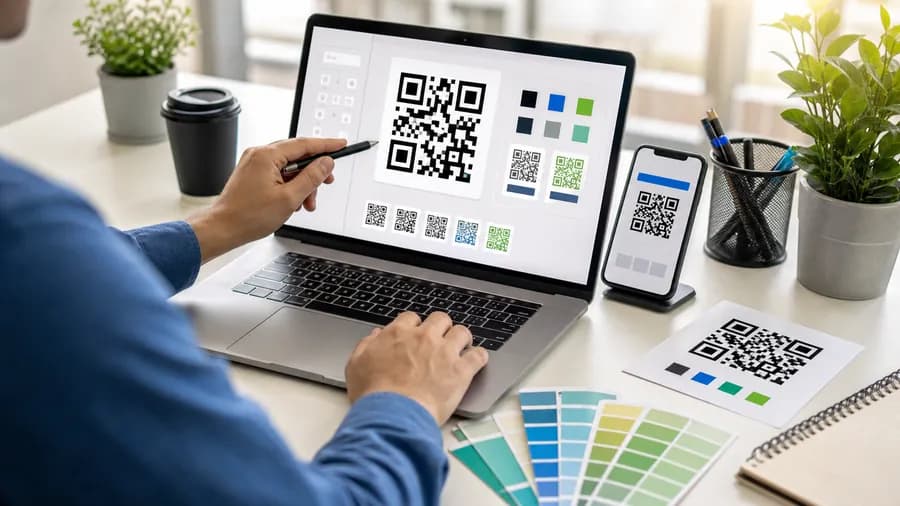
Как создать QR-код: инструкция 2026 (3 минуты)
18 мин чтения
Создать QR-код в 2026 году проще, чем сделать скриншот: открыли браузер, вставили ссылку, скачали картинку. Но «просто» не значит «правильно» — массовая ошибка тех, кто делает куар код впервые, в том, что они печатают первый попавшийся результат, не проверяют сканируемость, выбирают неверный тип данных и получают либо нечитаемую наклейку, либо кьюар код, который ведёт не туда. В этой инструкции 2026 года разбираем весь путь: что понадобится (спойлер — только браузер), как выбрать тип из 22 возможных, какие параметры критичны для печати, какие форматы экспорта использовать для каких задач и сколько это стоит. Поехали — три минуты внимания, и в конце у вас будет готовый, рабочий и красивый QR-код.
Что понадобится (только браузер)
Набор инструментов для создания QR-кода минимален. Нужен смартфон, планшет или компьютер с браузером — подойдёт любой: Chrome, Safari, Firefox, Edge, Яндекс Браузер, Opera. Операционная система значения не имеет: Windows, macOS, Linux, Android, iOS — работают одинаково. Интернет-соединение нужно только на момент генерации; скачанный QR будет работать всегда, даже без связи.
Из данных понадобится то, что вы хотите «упаковать» в код. Для ссылки на сайт — URL целевой страницы. Для визитки — ФИО, телефон, email, должность, компания. Для Wi-Fi — имя сети и пароль. Для платежа — реквизиты. Для PDF-файла — сам файл, который сервис выложит на хостинг. Никаких программ, сертификатов, регистраций (для статического QR) не требуется. Регистрация нужна только для динамических кодов — но об этом ближе к концу статьи.
Опционально — логотип компании в PNG или SVG с прозрачным фоном. Если его нет, можно обойтись без логотипа, или использовать заготовленные иконки из библиотеки сервиса (соцсети, приложения, категории бизнеса). Для профессиональной печати желателен SVG-экспорт — этот векторный формат не теряет качества при масштабировании, в отличие от растрового PNG.
Если цель — красивый QR с нестандартной формой модулей, градиентами и рамкой, подходят не все генераторы. Базовые сервисы выдают только чёрно-белый QR без настроек. Продвинутые (QRkoder.ru, qr-code-styling) дают полный контроль: цвет модулей, цвет фона, форма точек, стиль «глаз» (углов), градиент, лого в центре, рамка с CTA. Выбор генератора — первое решение, которое определяет итог.
Шаг 1. Выбираем тип QR (22 типа)
Современные QR-коды хранят далеко не только ссылки. Выбор типа определяет, что произойдёт после сканирования — откроется браузер, запустится звонок, добавится контакт, подключится Wi-Fi. Ошибка в типе = пустой сканирование. Разберём 22 основных типа.
1. URL/Сайт. Самый частый случай. Пользователь сканирует — открывается страница в браузере. Формат данных: https://example.ru/page. Обязательно с протоколом.
2. vCard (визитка). Добавление контакта в телефонную книгу в одно касание. Внутри — ФИО, телефон, email, должность, компания, адрес, сайт. После сканирования смартфон предложит «Добавить контакт».
3. MeCard. Упрощённый аналог vCard, компактнее, но с меньшим набором полей. Используется редко, оставлен для совместимости со старыми сканерами.
4. Wi-Fi. Подключение к сети без ручного ввода пароля. Внутри — SSID, тип шифрования (WPA/WPA2/WEP), пароль. Идеален для кафе, отелей, офисов.
5. Email. Открывает почтовый клиент с заполненным «Кому», опционально «Тема» и «Текст». Для сбора обратной связи — незаменим.
6. SMS. Открывает SMS-приложение с заполненным номером и текстом. Используется в рассылках-поддержках, для обратной связи, в викторинах.
7. Телефон. Сканирование запускает звонок (с запросом подтверждения). Удобно в таксопарках, для служб помощи, в рекламе «Позвони и получи скидку».
8. WhatsApp. Открывает чат с номером WhatsApp, опционально предзаполняет первое сообщение. Идеально для мессенджер-маркетинга.
9. Telegram. Открывает диалог или канал в Telegram. Работает через t.me/username.
10. Instagram/VK/YouTube. QR ведёт прямо в профиль соцсети. Опытные SMM используют для офлайн-рекламы.
11. Платёж СБП. Система быстрых платежей России — QR открывает банковское приложение с уже заполненным получателем и суммой. Основной формат для b2c-расчётов в 2026.
12. Геолокация. Координаты точки на карте. Сканирование открывает навигацию в Яндекс Картах или Google Maps.
13. Событие (calendar). Добавление события в календарь: название, дата, время, место, описание. Удобно для афиш, приглашений, выставок.
14. Простой текст. Сканирование показывает текст на экране смартфона. Используется для инструкций, стихов, подсказок на витринах.
15. PDF-файл. Сервис хостит PDF и делает динамическую ссылку. Сканер открывает файл в браузере или скачивает.
16. Изображение. Аналогично — QR ведёт на размещённую на хостинге картинку.
17. Аудио. Ссылка на аудиофайл (MP3, WAV). Для аудиогидов, подкастов, голосовых поздравлений.
18. Видео (MP4 или YouTube). Для упаковки товара — «посмотрите, как использовать», для выставок — «посмотрите демо».
19. App Store/Google Play. Умный QR, определяющий платформу и ведущий в нужный магазин. Для продвижения мобильных приложений.
20. Меню (для ресторанов). Специальный тип: интерактивное меню с категориями, описанием блюд, ценами, фото. Обычно — часть SaaS-сервиса.
21. Отзывы. QR на прямую ссылку отзывов на Яндекс Картах, Google Maps, 2ГИС, Отзовике, Tripadvisor.
22. Многоссылочный (LinkTree-подобный). QR ведёт на страницу-агрегатор с десятком ссылок: сайт, соцсети, прайс, контакты. Удобно для универсальной визитки бренда.
Выбор типа делается в первую очередь: в большинстве генераторов это первая вкладка. Если сомневаетесь, стартуйте с URL — он универсален и подходит для 80% задач.
Шаг 2. Вводим данные
Здесь всё зависит от типа QR, но есть универсальные правила.
URL. Обязательно с протоколом https://. Проверьте, открывается ли ссылка в новой вкладке браузера. Если есть UTM-метки — соберите их в стандартном формате: utm_source=qr&utm_medium=print&utm_campaign=name. Если URL длиннее 100 символов — включите короткую ссылку через сервис: это сделает код в 2–3 раза менее плотным и повысит сканируемость.
vCard. Заполните ФИО отдельными полями (Имя/Фамилия): при импорте контакт попадёт корректно. Телефон — в международном формате +7 (495) 123-45-67. Email — без пробелов. Компания и должность — строго одна компания, одна должность на vCard (в нескольких — не все телефоны корректно импортируют). Проверьте: сканируйте QR, посмотрите, как он выглядит в предложении «Добавить контакт».
Wi-Fi. SSID — точно как в настройках роутера (регистр букв имеет значение). Тип шифрования — чаще всего WPA2 (если не знаете — ставьте его). Пароль — ровно тот, что печатали в роутере. Одна опечатка — и гость подключиться не сможет.
Платёж СБП. Здесь лучше не заполнять руками: возьмите готовую строку из вашего банка (большинство бизнес-интернет-банков генерируют её автоматически). Ручной ввод реквизитов — частая причина «платежей в никуда».
Геолокация. Координаты возьмите с Яндекс Карт: правый клик по точке → «Что здесь?» → скопируйте числа. Формат — 55.751244,37.618423 (широта, долгота, разделитель-запятая без пробела).
Простой текст. До 500 символов — QR получится нормальной плотности. Дальше — сетка начнёт расти, и сканирование усложнится. Для длинных текстов лучше размещать на странице сайта и ссылаться на URL.
Шаг 3. Дизайн (цвет, форма модулей, лого, рамка)
Дизайн — это то, что отличает «картинку из кубиков» от осмысленной брендовой единицы. Современные QR позволяют настроить десятки параметров, но есть правила, которые нельзя нарушать.
Цвет модулей. Должен быть тёмным. Контраст с фоном — не менее 4:1 (а лучше 7:1). Чёрный на белом — эталон. Тёмно-синий, тёмно-зелёный, тёмно-бордовый — допустимы. Светло-серый, жёлтый, розовый на белом — запрещены: сканеры не «увидят» границу модулей.
Цвет фона. Должен быть светлым. Белый или светлый нейтральный — идеал. На цветной упаковке часто делают белую «плашку» под QR. Никогда не используйте фото или сложный узор в качестве фона — модули потеряются.
Градиент. Допустим только если оба цвета тёмные и контрастируют с фоном. Градиент «от тёмно-синего к чёрному на белом» — нормально. Градиент «от синего к розовому» — модули в середине потеряют контраст и QR не прочитается.
Форма модулей. Классика — квадраты, и в 99% случаев этого достаточно. Скруглённые квадраты — стилистика Apple, смотрится мягче. Круги, ромбы, звёзды — «играют» только с высоким уровнем коррекции ошибок (Q или H), иначе сканирование становится нестабильным. Если важен брендинг — выбирайте скруглённые квадраты или круги, от экзотических форм воздержитесь.
Форма «глаз» (eye pattern). «Глаза» — это три больших квадрата в углах QR. Их форму можно менять независимо от модулей: квадрат в квадрате (классика), круг в круге, закруглённые углы. Рекомендация — делайте «глаза» контрастнее, чем модули (темнее или того же цвета), никогда не светлее. «Глаза» — главные маркеры для сканера, они должны быть мгновенно узнаваемыми.
Логотип в центре. Один из сильнейших брендовых приёмов. QR с логотипом узнают быстрее, сканируют охотнее. Правила: логотип занимает не более 20–25% площади QR, вокруг него — белая «подложка» для контраста, уровень коррекции ошибок повышают до H (30% восстановления). Идеальный размер лого для QR 500×500 пикселей — 100×100 пикселей в центре, с белой рамкой 4–6 пикселей. Тестируйте: после вставки лого сканируйте с 3+ телефонов, иначе рискуете выпустить тираж с «некрасивым, зато красивым» QR.
Рамка с CTA. Прямоугольная рамка вокруг QR с текстом-призывом — «Сканируй меню», «Открой скидку», «Добавь в контакты». Статистика: рамка с CTA повышает число сканирований в 1.5–3 раза. Она не только добавляет призыв, но и визуально выделяет QR из общего дизайна, делая его «заметной кнопкой». Цвет рамки — согласуйте с фирменным стилем, но оставьте «шейку» белого квадрата вокруг самого QR (quiet zone).
Уровень коррекции ошибок. QR умеет восстанавливать изображение, если часть повреждена. Уровни: L (7% устойчивости), M (15%, стандарт), Q (25%), H (30%). Чем выше уровень, тем плотнее сетка, но устойчивее код. Для печати без лого — M достаточно. Для QR с логотипом, рамкой или экзотическими формами — Q или H. Для уличной рекламы, где код может облупиться, истереться — Q минимум.
Шаг 4. Скачиваем в нужном формате
Форматы экспорта определяют, где и как вы будете использовать QR.
PNG (растр). Универсальный формат для экранов: веб-сайт, презентация, соцсети, мессенджер, email. Размер 1000×1000 пикселей — базовый, для большинства задач хватит. Если планируете показывать на 4K-экране или проекторе — берите 2000×2000. Плюсы: поддерживается везде, включая самые старые программы. Минусы: при масштабировании теряет качество, «пикселизируется» при увеличении.
SVG (вектор). Формат для профессиональной печати и масштабирования без потерь. Любой размер — чёткий, модули остаются ровными, края — без «размытия». Открывается в Adobe Illustrator, CorelDRAW, Figma, Inkscape. Для визиток, плакатов, билбордов, упаковки — только SVG. Минус — не все бытовые программы открывают (Word, PowerPoint до 2019 года не умеют).
PDF. Формат для документов и полиграфии. Полностью масштабируется. Удобно, если QR нужно вставить в договор, счёт, отчёт, брошюру. Большинство типографий принимают макеты в PDF.
EPS. Старший «коллега» SVG, стандарт полиграфии. Если работаете с типографиями старой школы — могут попросить именно EPS. Открывается в Adobe Illustrator и CorelDRAW.
JPG. Не рекомендуется. JPG сжимает изображение с потерями, и по краям модулей появляются «артефакты», размывающие границы. Используйте только если нет альтернативы (например, ограничение загрузки в какую-то CMS).
Правило выбора: для веб и экранов — PNG, для печати — SVG или PDF. Скачайте оба формата сразу, чтобы не перегенерировать.
Ошибки, которых избегать
Пять самых частых ошибок новичков при создании QR.
1. Слишком много данных. Запихивать в QR весь текст буклета, полный прайс или сертификат на 50 строк — плохая идея. Сетка раздувается до 50–70 модулей в ширину, печать на бумаге становится нечитаемой. Правило: до 100 символов — хорошо, до 300 — приемлемо, свыше — вынесите на страницу сайта.
2. Отсутствие протокола в URL. Строка example.ru без https:// сканер покажет как текст. Всегда пишите полный URL.
3. Низкий контраст. Мятно-зелёный на молочно-белом — не читается. Проверяйте: переведите картинку в чёрно-белый режим в редакторе — если модули едва отличимы от фона, сканер тоже споткнётся.
4. Большой логотип. Лого больше 30% площади QR + низкий уровень коррекции = код не сканируется. Если очень хочется большой логотип — поднимайте коррекцию до H (30%) и уменьшайте до 20–25%.
5. Нет quiet zone. «Задний двор» вокруг QR минимум 4 модуля. Без него камера не определит границу кода, особенно если код встроен в плотный дизайн. Оставляйте чистое поле всегда.
6. Отсутствие тестирования. Перед печатью тиража — просканируйте код минимум тремя смартфонами: новый iPhone, новый Android, старый смартфон 2020 года. Если хотя бы один не считал с первого раза — переделывайте.
Печать: размер, контраст, quiet zone
Раздел критически важен для всех, кто заказывает тираж. Главное правило: 1 сантиметр размера QR = 1 метр дистанции сканирования. На визитке (скан с 20–30 см) — 1.5×1.5 см хватит. На листовке А5 — 2×2 см. На плакате в магазине — 3×3 см. На витрине — 5×5 см. На уличном билборде — 15–20 см минимум.
Контраст — минимум 4:1 (WCAG-стандарт). Проверка в чёрно-белом режиме: если модули едва различимы — переделывайте. Не используйте цветной QR на цветном фоне: 80% таких кодов не сканируются уверенно.
Quiet zone — «пустое пространство» вокруг QR в 4 модуля минимум. Для QR 2×2 см с сеткой 29×29 это примерно 2.76 мм. На практике закладывайте 5 мм с каждой стороны. Без quiet zone сканер теряет границу, и распознавание ломается.
Бумага и материалы. Матовая бумага сканируется лучше глянцевой: глянец бликует от вспышки камеры, создаёт пересветы и ломает распознавание. Если обязательно глянец — используйте матовый УФ-лак. На ткани, металле, дереве увеличьте размер QR в 1.5 раза: модули расплываются при печати/гравировке.
Цвет в печати. RGB (как на экране) ≠ CMYK (как на печати). Ваш ярко-красный в RGB может стать тёмно-розовым в CMYK. Перед отправкой в типографию конвертируйте в CMYK в Photoshop/Illustrator и проверяйте. Для критичных тиражей запросите цветопробу.
Статический vs динамический
Фундаментальное различие, которое определит, подходит ли вам вообще бесплатный сервис.
Статический QR. Ссылка «зашита» в рисунок. Создаётся раз и навсегда. Плюсы: бесплатно, без регистрации, работает вечно. Минусы: поменять содержимое нельзя — только перегенерировать новый QR. Подходит для: визиток (контакт меняется редко), Wi-Fi домашней сети, ссылок на стабильные страницы сайта.
Динамический QR. В рисунок «зашит» короткий редирект (qrk.ru/abcd), а куда он ведёт — настраивается в кабинете. Плюсы: меняете целевой URL — весь тираж мгновенно ведёт на новую страницу, собираете статистику сканирований, делаете A/B-тесты. Минусы: платный (от 500 руб/мес), требует регистрации. Подходит для: маркетинговых кампаний с риском изменений, сезонных промо, рекламы с большим тиражом, бизнес-аналитики.
Правило выбора: если вы печатаете больше 500 экземпляров или не уверены на 100%, что целевая страница не изменится — берите динамический. Иначе — статический.
Сколько стоит
Статический QR — бесплатно. Навсегда. Без рекламы. Без подписки. Сколько хотите. На QRkoder.ru и большинстве альтернатив можно сделать неограниченное количество статических QR без регистрации.
Динамический QR — от 500 до 3000 рублей в месяц в зависимости от тарифа и количества кодов. Базовый тариф обычно включает 5–10 динамических QR, продвинутый — 50–100, корпоративный — безлимит. В стоимость входит: счётчик сканирований, статистика (город, время, устройство), возможность менять целевой URL, поддержка бренда (белый лейбл, собственный домен редиректа).
Дополнительные услуги: API для генерации QR программно (для интеграции с 1С, Bitrix, Битрикс24) — от 2000 руб/мес. Массовая генерация (например, 10 000 QR с разными UTM для чеков) — от 3000 руб. Консультации и дизайн — индивидуально.
Для малого бизнеса хватит базового тарифа 500–1000 руб/мес. Для сетевого бизнеса (10+ точек) — продвинутый. Для корпораций — кастомное предложение. Бесплатные аналоги есть (например, qr-code-generator без регистрации), но обычно с ограничениями по количеству кодов или с рекламой на редиректе.
Вывод. Создать куар код в 2026 году можно за 30 секунд бесплатно. За сложный дизайн, динамику, аналитику — небольшая ежемесячная плата. Для большинства бизнес-задач эти инвестиции окупаются в первый же месяц через оптимизацию маркетинга и экономию на перепечатке.
Частые вопросы
Сколько времени занимает создание QR-кода?
Простой статический QR на ссылку можно сделать за 15–30 секунд на любом современном генераторе. Алгоритм: открыть сайт (QRkoder.ru), вставить URL, нажать «Сгенерировать», скачать PNG или SVG. Для QR с кастомным дизайном (цвет, форма модулей, логотип, рамка с CTA) заложите 2–5 минут: выбрать цвета, загрузить лого с прозрачным фоном, настроить форму точек, добавить текст. Для vCard — около 1 минуты на заполнение формы. Для Wi-Fi — 30 секунд: указать SSID, тип шифрования, пароль. Тестирование (сканирование с нескольких телефонов перед печатью) — ещё 1–2 минуты. Итого на «боевой» QR с дизайном и проверкой уходит 5–10 минут. Если планируете тираж больше 1000 экземпляров — заложите 30–60 минут на тестирование в разных условиях освещения, на разных бумагах, с разных расстояний.
Можно ли создать QR-код бесплатно?
Да, статические QR-коды на любой из 22 типов (URL, vCard, Wi-Fi, текст, геолокация) создаются бесплатно и без регистрации на QRkoder.ru. Вы получаете готовый файл в PNG или SVG, который можно скачать, распечатать и использовать без ограничений. Никакой подписки, водяных знаков, «пробных версий». Платные услуги нужны только для дополнительных функций: динамический QR, счётчик сканирований, аналитика (город, время, устройство), A/B-тесты, собственный домен редиректа, API для 1С или Bitrix24. Базовый платный тариф — 500–1000 рублей в месяц, окупается на одной рекламной кампании за счёт возможности менять посадочную страницу без перепечатки тиража. Для личного использования (QR на блог, визитку, домашний Wi-Fi) хватит бесплатного статического QR. Для бизнес-кампаний с тиражом больше 500 экземпляров лучше сразу оплатить минимальный тариф с динамикой.
Нужна ли регистрация для генератора QR-кодов?
Для статического QR-кода регистрация не нужна. Вы заходите на QRkoder.ru, вводите данные, настраиваете дизайн и скачиваете файл. Весь процесс занимает 30 секунд, никакой информации о себе оставлять не требуется. Код работает бесконечно и не привязан ни к какому аккаунту. Регистрация нужна, если вы хотите динамический QR — код, целевую ссылку которого можно менять в любой момент без перепечатки. Также регистрация обязательна для доступа к статистике сканирований (сколько, откуда, когда, с каких устройств), к функциям многосценарного QR (утром одно, вечером другое), к API для интеграции с учётными системами, к корпоративному тарифу с несколькими пользователями. Минимальная регистрация требует только email и пароль, занимает 30 секунд, подтверждается ссылкой из письма. Для бизнес-тарифов может потребоваться оплата картой или счётом для юрлиц.
В каком формате скачивать QR-код — PNG, SVG или PDF?
Выбор формата зависит от того, где вы будете использовать QR. PNG — универсальный растровый формат для экранов: сайты, соцсети, презентации, email-рассылки, мессенджеры. Базовый размер 1000×1000 пикселей подходит для большинства задач, для 4K-экранов берите 2000×2000. Плюсы: поддерживается везде. Минусы: при увеличении теряет качество, «пикселизируется». SVG — векторный формат для профессиональной печати: визитки, плакаты, билборды, упаковка. Главное достоинство — любой размер остаётся чётким, модули идеально ровные. Для типографии — только SVG. Минус: не все бытовые программы открывают (Word до 2019 не умеет). PDF — формат для документов: вставка в договоры, счета, отчёты, брошюры. JPG использовать НЕ рекомендуется: сжимает с потерями, по краям модулей появляются артефакты. Оптимальная стратегия: скачайте сразу PNG и SVG. PNG положите в веб и рассылки, SVG отдайте в печать.
Какой тип QR-кода выбрать для меню ресторана?
Есть три подхода. Первый — простой URL на HTML-страницу меню на вашем сайте. Плюсы: бесплатно, легко обновлять через CMS, можно встраивать форму заказа. Минусы: нужен свой сайт. Второй — специализированный тип «Меню» в SaaS-сервисах (QRkoder.ru). Сервис даёт конструктор с категориями, описанием блюд, ценами, фото, алерген-метками, переключателем «есть/нет в наличии». Плюсы: можно обновлять цены и убирать закончившиеся блюда в реальном времени, красивый адаптивный дизайн, многоязычие для туристов. Минусы: платный (500–1500 руб/мес), привязка к сервису. Третий — PDF-меню. Плюсы: можно использовать готовый PDF. Минусы: PDF неудобен на телефоне (нужно зумить), не адаптивен. Рекомендация для большинства ресторанов — вариант 2. Окупается через экономию на печати бумажных меню. Если у вас маленькое кафе со стабильным меню — подойдёт и вариант 1.
Можно ли вставить логотип в QR-код?
Да, и это один из самых сильных брендовых приёмов. QR с логотипом узнают быстрее, сканируют охотнее (на 20–40% чаще), визуально он «свой», а не «техническая наклейка». Правила вставки. Первое: размер логотипа не более 20–25% площади QR. Более крупный лого перекрывает модули и сканер не восстановит код. Второе: вокруг логотипа должна быть белая «подложка» шириной 4–6 пикселей для отделения от модулей. Третье: обязательно поднимайте уровень коррекции ошибок до H (30% повреждений) — это позволит QR «переварить» логотип как помеху. Четвёртое: используйте логотип в PNG или SVG с прозрачным фоном — сервис сам положит его на подложку. Пятое: обязательно протестируйте 3+ смартфонами после вставки лого. Именно на этапе добавления логотипа чаще всего «ломается» сканируемость — лучше узнать это до печати, а не после.
QR-код создаётся на Android и iPhone одинаково?
Сам генератор — это веб-приложение, которое работает в браузере. Поэтому создавать QR можно одинаково с Android, iPhone, iPad, Windows, Mac — процесс и интерфейс идентичны. Вы открываете QRkoder.ru в Chrome, Safari или любом браузере, вводите данные, выбираете дизайн, скачиваете файл. Никаких разниц в функциональности между платформами нет. Разница в удобстве работы: на смартфоне меньше экран, поэтому детальный дизайн (точные цвета, позиция логотипа, градиенты) удобнее делать с компьютера. Для быстрого статического QR смартфон подходит отлично. Сканирование готового QR — на Android (версия 9+) и iOS (версия 11+) встроенная камера распознаёт QR автоматически. Доля старых смартфонов без встроенного сканера менее 5%. Если таргетируете пожилую аудиторию с очень старыми телефонами, сделайте подсказку: «Если не открывается автоматически — установите бесплатный сканер QR».
Как проверить QR-код перед печатью тиража?
Обязательно тестировать QR до печати — это сэкономит от тысяч до миллионов рублей на переделке. Чек-лист из семи пунктов. Первое: сканируйте QR тремя разными смартфонами. Идеально — iPhone последних моделей, Android Samsung/Xiaomi, плюс «старый» телефон 2020 года. Если хотя бы один не считал код за 1 секунду — переделывайте. Второе: проверьте в разном освещении — яркий солнечный свет, тёплое комнатное, полумрак. Тусклый свет — главный враг QR. Третье: сканируйте с расстояний 15, 30, 60 см. Если QR читается только в упор — он слишком плотный. Четвёртое: сканируйте под углом 30–45° — в жизни так часто. Пятое: если печатаете на цветной бумаге — делайте тестовую печать на реальном материале, перекос цветов в CMYK может изменить контраст. Шестое: проверьте, что URL ведёт на правильную страницу. Седьмое: если QR динамический — убедитесь, что редирект работает. Только после всех семи проверок запускайте тираж.
Как долго работает QR-код после создания?
Статический QR-код работает бесконечно — столько, сколько существует целевой адрес. Если вы зашили в QR ссылку https://company.ru/contacts, и URL держится десятилетиями — QR тоже будет работать десятилетиями. Никаких «сроков годности» у рисунка нет: раскодирование не зависит от сервера. Нюанс: если сайт закрылся — QR приведёт к ошибке 404. Для долгоживущих носителей (табличка на здании, произведение искусства) лучше не привязываться к временному промо-URL, а делать ссылку на корневой домен. Динамический QR работает, пока вы платите подписку на сервис редиректов. Если подписка закончилась — редирект отключится. Перед покупкой уточните политику «заморозки»: хорошие сервисы дают 30–90 дней на восстановление. Для критичных долгоживущих кампаний (постоянная табличка в аэропорту) рассматривайте статический QR на корпоративный домен или долгосрочный контракт на 3–5 лет.
Можно ли сделать QR-код для оплаты через СБП?
Да, QR-код для Системы быстрых платежей — стандартный сценарий в 2026 году. После сканирования открывается банковское приложение с заполненными реквизитами получателя и суммой. Как получить строку для СБП-QR. Вариант 1 (юрлиц): через интернет-банк расчётного банка. Тинькофф, Сбер, Райффайзен, Альфа имеют раздел «СБП QR-код» в бизнес-кабинете, где вы генерируете строку платежа (динамическую с суммой или статическую). Вариант 2 (ИП и самозанятых): через эквайринг-сервисы ЮKassa, Cloudpayments, Robokassa — они выдают строку СБП как часть функционала. Далее строку вставляете в генератор QR, получаете картинку, печатаете на чеке или стойке. Размер для СБП: не менее 3×3 см — сканирование с кассы, расстояние 20–40 см. Добавьте подпись «Оплатить через СБП» и логотип СБП — повышает доверие. Для розницы, такси, услуг СБП-QR экономит 1–2% комиссии по сравнению с эквайрингом.